Q1: IPad Pro on erittäin hidas. ja kesti 3 minuuttia, kun avasin uutissivun Safarilla. Tarkistin internetyhteyden, mutta se oli OK. Miksi niin?
Q2: Minulla on iPad Air, ja kun yritän koskettaa sovellusta avataksesi sen, se latautuu niin hitaasti, ja käsittelypalkki on ympyrässä. Miksi iPadini toimii niin hitaasti?
iPadia viihdyttämisen ja helpottamisen välineenä on erittäin helppo ottaa kannettavasti. Ajan myötä saatat kuitenkin tuntea, että iPad toimii tietenkin hyvin hitaasti. Miksi? Tämä kysymys on monilta iPad-käyttäjiltä kuten sinä. Tässä postissa analysoimme syyn miksi iPadisi on niin hidasja tarjoa joitain ratkaisuja ongelman korjaamiseen.

Miksi iPadini on niin hidas? Koska kysyt kysymyksiä, otat siitä vastuun. Tarkistetaan syyt, miksi iPadisi on niin hidas sinulta.
1. Huono Internet-yhteys
Kun surffaat Internetissä Safarilla, myös huonot Wi-Fi-yhteydet hidastavat iPadiasi.
2. Liian monta sovellusta
Jos haluat käyttää iPadiasi viihde- tai toimistokäyttöön, saatat haluta aina asentaa niin monta sovellusta iPadiin. Ja niitä käytettäessä voi syntyä paljon välimuisteja.
3. Liian paljon Safarin välimuistia ja historiaa
Safari, iPadin oletusselain, sinun on käytettävä sitä monta kertaa päivittäin. Kun etsit Internetistä Safarin avulla, Safarin välimuisti ja historia tallentuvat iPadillesi, ja liian suuri välimuisti hidastaa iPadia ehdottomasti.
4. Tausta-sovelluksen ja ilmoitusten asetukset
Kun käytät iPadia, jotkut asetukset eivät ehkä ole huomaamatta. Mutta nämä asetukset aiheuttavat sen, että iPad käyttää joitain sovelluksia tai ilmoituksia hidastaa iPadiasi.
Tällaisia sovelluksia tai ilmoituksia ovat ilmoitukset, sijaintipalvelut, Spotlight ja sovelluksen päivitys.
5. iOS-versio on vanha
IOS: n päivittäminen voi olla sekoituslaukku nopeuden suhteen. Esimerkiksi jotkut vanhemmat, kuten iPad ja iPad mini, voivat olla hyvin hitaita.
6. kohtuuton järjestelmän kaatuminen
Voit käyttää iPadiasi pitkään, ja järjestelmä saattaa kaatua, jotta et pysty lataamaan tarvitsemiasi kohteita. Tässä vaiheessa voit käynnistää iPadisi uudelleen.
Yllä olevien ongelmien ratkaisemiseksi ja iPadin nopeuttamiseksi tarjoamme sinulle useita toimivia ratkaisuja. Voit kokeilla vastaavaa toimenpidettä ongelmasi mukaan.
1. Luo parempi Internet-yhteys
Voit muodostaa yhteyden uudelleen WLAN-verkkoon tai liittyä toiseen verkkoon. Jos tämä ei auta, voit myös siirtyä lähemmäs reititintä tai käynnistää reitittimen uudelleen korjataksesi ongelman.
2. Poista käyttämättömät sovellukset
Sinä pystyt poistaa ei-toivotut sovellukset suoraan iPadilla. Mene vain Asetukset> Yleiset> iPad-tallennustila tarkistaaksesi sovelluksesi koon iPadissasi. Valitse sovellus, jota et halua käyttää, napauta sitä ja paina Poista sovellus.
3. Tyhjennä historia ja verkkosivustotiedot
Tyhjennä Safarin välimuisti siirtymällä kohtaan Asetukset. Vieritä sitten alas löytääksesi Safari. Valitse Tyhjennä historia ja verkkosivustotiedot -vaihtoehto. Se voi tyhjentää historian, evästeet ja muut selaustiedot.
4. Säädä iPadin asetuksia
A. Poista ilmoitukset käytöstä: Valitse Asetukset> Ilmoitukset> valitse sovellus, josta et halua saada ilmoituksia, ja poista Salli ilmoitukset -toiminto käytöstä.
B. Poista sijaintipalvelut käytöstä: Sijaintipalvelut haastavat iPadisi virran ja hidastavat iPadiasi. Jos et tarvitse, siirry kohtaan Asetukset> Tietosuoja> Sijaintipalvelut liu'uttamalla se POIS.
Kytke taustasovelluksen päivitys pois päältä: Taustasovelluksen päivitys päivittää sovelluksesi ollessasi Wi-Fi-verkossa tai matkapuhelimella taustalla, mikä hidastaa epäilemättä iPadiasi. Napauta Asetukset> Yleiset> Taustasovelluksen päivitys liu'uttamalla se POIS.
5. Päivitä iOS
Sinulla oli parempi päivitä iOS uusimpaan versioon nopeuttaa iPadiasi. Valitse Asetukset> Yleiset> Ohjelmistopäivitys tarkistaaksesi, lataa ja asenna uusin iOS-versio.
6. Käynnistä iPad uudelleen
Pidä nukkumis- / herätyspainiketta painettuna, kunnes näet liukusäätimen virran katkaisupalkista, sitten sinun tarvitsee vain liu'uttaa iPadin sammuttamiseksi. Kun iPad on sammutettu, sinun on pidettävä Sleep / Wake-painiketta painettuna uudelleen käynnistääksesi sen uudelleen.
Ehkä kohtaat useamman kuin yhden ongelman. Joten, onko nopeampi tapa puhdistaa iPadisi? Yritä edes Aiseesoft iPhone Cleaner. Se on paras iOS-paskapuhdistin, jota on myös erittäin helppo käyttää. Voit tyhjentää turhat asiakirjat ja tiedot iPadilla. Se suojaa yksityisyyttäsi ja tekee laitteestasi nopeamman ja turvallisemman.
 100 % turvallinen. Ei mainoksia.
100 % turvallinen. Ei mainoksia.



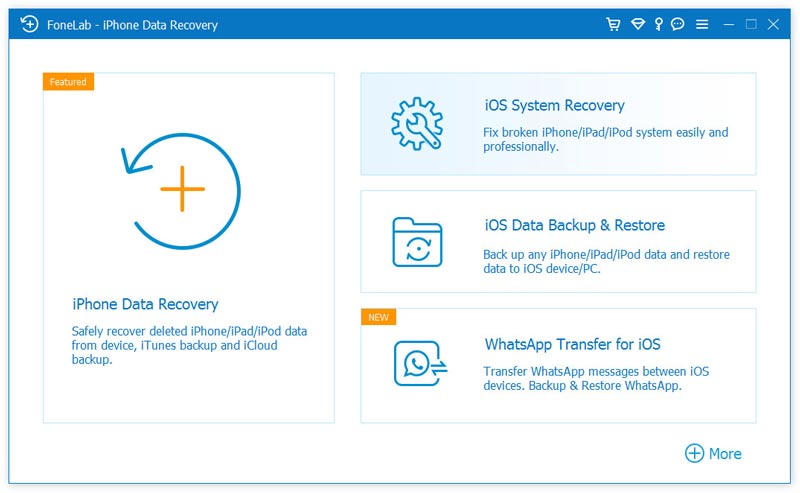
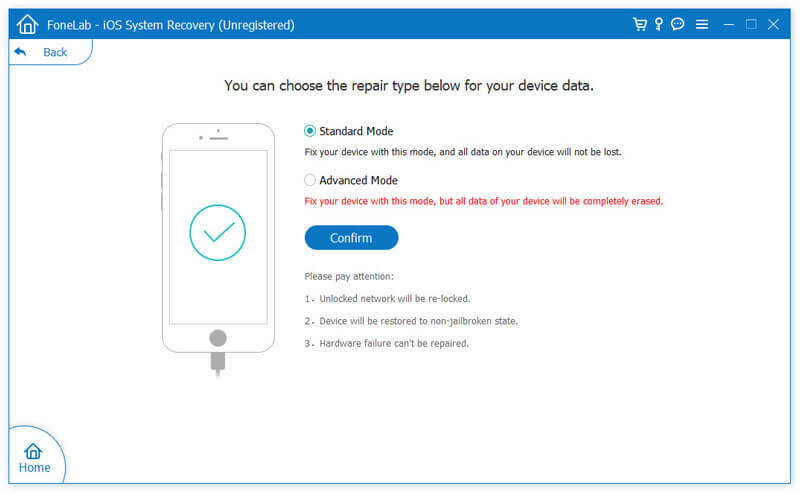
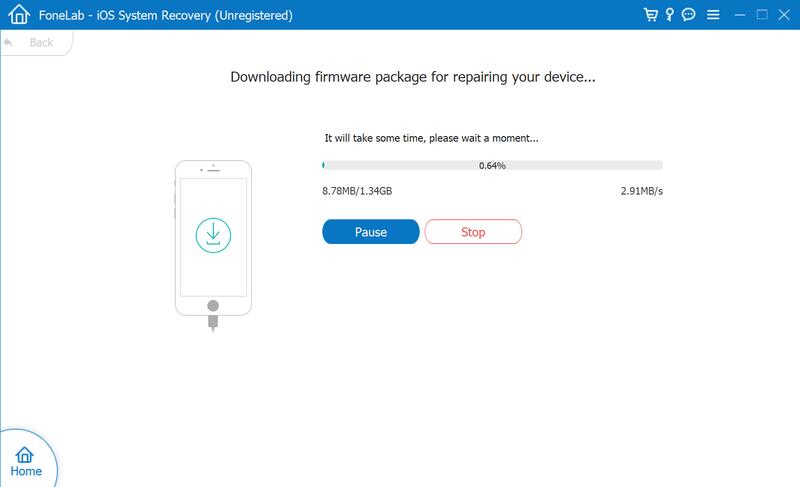
Jos iPadisi liikkuu niin hitaasti ja jopa jäätyy tai ei vastaa, ja mikä pahempaa, iPadin uudelleenkäynnistäminen ei ole käyttökelpoinen, tarvitset yhden korjaustyökalun auttaaksesi sinua. iOS-järjestelmän palauttaminen on apuväline.
100 % turvallinen. Ei mainoksia.
100 % turvallinen. Ei mainoksia.
1. Pitäisikö minun sammuttaa iPadini joka ilta?
iPadia ei tarvitse sammuttaa joka ilta, kun et käytä sitä. Anna se vain nukkua ja jätä se sinne. Jos et halua käynnistää sitä uudelleen vianmääritystä varten, sinun ei tarvitse sammuttaa sitä.
2. Miksi iPad ei reagoi kosketukseeni?
Sinun on varmistettava, että näyttösi on puhdas ja kätesi on kuiva. Lightning- tai USB-C-lisävarusteiden irrotus on myös hyödyllistä. Voit myös käynnistää iPadin tarvittaessa uudelleen.
3. Saavatko iPadit viruksia?
Tyypillisesti iPadit eivät saa viruksia niin kauan kuin et riko laitettasi.
Yllä olevat ratkaisut auttavat sinua nopeuttamaan hidasta iPadiasi. IPadin sujuvuuden varmistamiseksi on suositeltavaa käyttää iPad /iPhonen puhdistin tyhjentääksesi iPadisi säännöllisesti.
 [Ratkaistu] Mac Cleaner - Nopeuta Maciasi
Mac on käynnissä niin hitaasti? Tyhjennä Mac-roskatiedostot puhdistusaineiden avulla.
 Kuinka nopeuttaa Android-puhelinta / -tablettia
Kun Android-puhelimen toiminta on erittäin hidasta, opi tässä viestissä tapa nopeuttaa Android-puhelinta ja -tabletteja.
 Kuinka korjata iPad White Screen of Death
iPadin näyttö on valkoinen kuolema? Korjaa se nyt.
 Jätä kommenttisi ja liity keskusteluun
Korjaa iPad-ongelma
1.1 Korjaa iPad-näyttö 1.2 Korjaa iPadin musta näyttö 1.3 Korjaa iPadin sininen näyttö 1.4 Korjaa iPad-jäädytykset 1.5 Korjaa iPad Stuck Apple Logo -sovelluksella 1.6 Korjaa iPadin hitaus 1.7 Korjaa iPadin tallennustila kokonaan 1.8 Unohda iPad-salasana
iPhone Cleaner voi puhdistaa laitteesi turhat tiedot valikoivasti. Voit käyttää sitä myös yksityisten tietojen pyyhkimiseen ja iPhonen / iPadin / iPod Touchin pitämiseen nopeasti ja turvallisesti.
100 % turvallinen. Ei mainoksia.
100 % turvallinen. Ei mainoksia.

