iPhonen ilmoitukset, jotka eivät toimi, tuovat paljon haittoja elämäämme ja työtämme. Puuttuvat tekstiviestit, puhelut, snapchat-viestit tai joidenkin tärkeiden henkilöiden sähköpostit johtavat meihin kaipaamaan joitain tärkeitä asioita. Herätyskellon soittoäänen puuttuminen johtaa siihen, että menetämme aikaa herätä töihin tai tärkeään päivämäärään. Tässä artikkelissa on vinkkejä iPhone-ilmoitusten, jotka eivät toimi -ongelmien ratkaisemiseksi. Voit löytää parhaan ratkaisun iPhone X, iPhone 8, iPhone 7, iPhone 6 jne.

Kun iPhonessamme on joitain pieniä virheitä, mieleemme tulee ensin uusi ratkaisu. Yleensä iPhonemme voi palata normaaliksi uudelleenkäynnistyksen jälkeen. Jos iPhone ei yhtäkkiä työnnä ilmoituksia, pidä virtapainiketta painettuna sekunnin ajan (Jos käytät iPhone X: ää, pidä sivu- ja äänenvoimakkuuden vähentämispainiketta painettuna), kun virrankatkaisun liukusäädin tulee näkyviin poista näyttö, vapauta virtapainike ja liu'uta iPhonea liu'uttamalla oikealle.
Kun iPhone sammutetaan, odota vähintään 15 sekuntia ennen kuin painat virtapainiketta käynnistääksesi iPhone. Kun iPhone käynnistetään uudelleen, tarkista, pystyykö se vastaanottamaan ilmoituksia. Jos ilmoitukset eivät edelleenkään toimi, jatka tämän artikkelin lukemista.
IPhonen vasemmalla puolella on Ring / Silent -kytkin. Tarkista tämä kytkin, jos se työnnetään kohti iPhonen takaosaa, se tarkoittaa, että iPhone on hiljaisessa tilassa. Tässä tapauksessa et saa ilmoituksia, koska uuden ilmoituksen saapuessa ei kuulu ääntä. Työnnä kytkintä iPhonen etuosaa kohti, jotta kuulet äänimerkin, kun saat ilmoituksen.
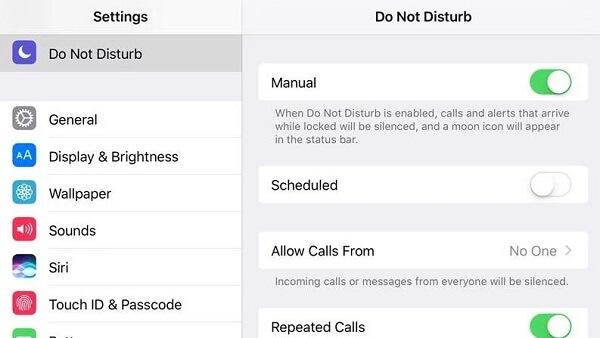
Jotkut iPhonen käyttäjät saattavat haluta kytkeä DND-toiminnon päälle yöllä, jotta iPhone-ilmoitukset eivät häiritse niitä unen aikana. Mutta joskus tämä ominaisuus voidaan ottaa käyttöön tietämättömästi tai vahingossa, mikä aiheuttaa sen, että iPhone-ilmoitus ei toimi. Jos aloitusnäytön yläosassa on kuun kaltainen kuvake, se tarkoittaa, että DND-toiminto on aktivoitu.
Voit poistaa tämän ominaisuuden käytöstä valitsemalla Asetus> Älä häiritse.
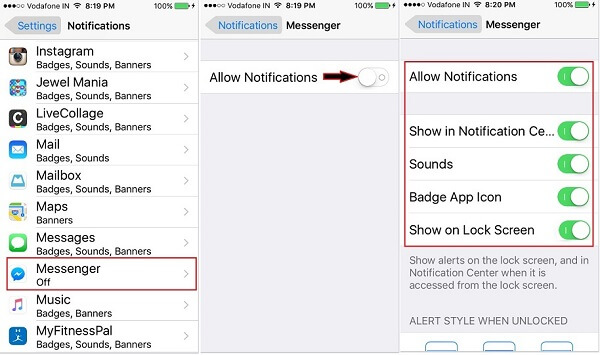
Jos iPhone-ilmoituksesi ei toimi yhdessä sovelluksessa, tarkista, onko kyseisen sovelluksen ilmoitus poistettu käytöstä.
Siirry kohtaan Asetus> Ilmoitukset, etsi sovellus, jolle et saa ilmoitusta, tarkistaaksesi, onko Salli ilmoitukset -kohdan vieressä oleva kytkin päällä.
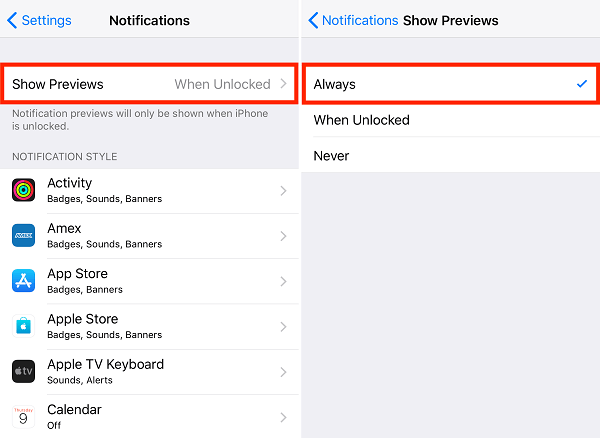
Jos iPhone-ilmoituksesi eivät toimi, ehkä Näytä aina esikatselut -painike on kytketty pois päältä Asetuksissa. Ilmoituksen esikatselut ovat pieniä sovellusten hälytyksiä, jotka näkyvät iPhonen näytöllä.
Siirry kohtaan Asetus> Ilmoitus> Näytä esikatselut ja valitse Aina-vaihtoehto.
Jos Wi-Fi- tai matkapuhelinverkkosi on pois päältä, iPhone ei työnnä ilmoituksia sinulle. Tarkista, onko sinulla yhteys Wi-Fi- tai matkapuhelinverkkoon, ja kytke jompikumpi niistä päälle varmistaaksesi, että sinulla on Internet-yhteys.
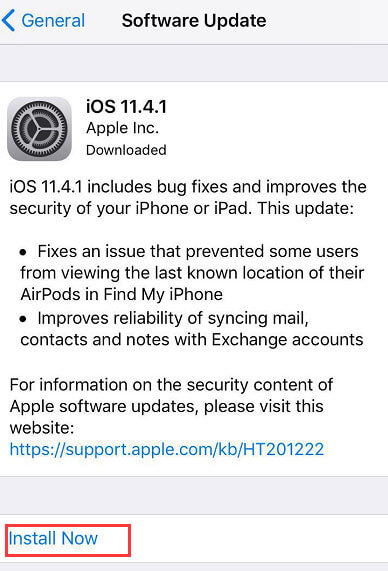
Apple päivittää iOS-järjestelmän vuosittain käynnistääksesi uusia ominaisuuksia tai korjataksesi vanhemman iOS-järjestelmän joitain virheitä. Jos iPhone-ilmoitukset eivät toimi ja yllä olevat ratkaisut eivät toimi, voit yrittää päivittää iOS-laitteesi uusimpaan versioon, jos nykyinen järjestelmäsi ei ole uusin.
Valitse Asetukset> Yleinen> Ohjelmistopäivitys
Jos saatavilla on uusi iOS-versio, näet alla olevan näytön:
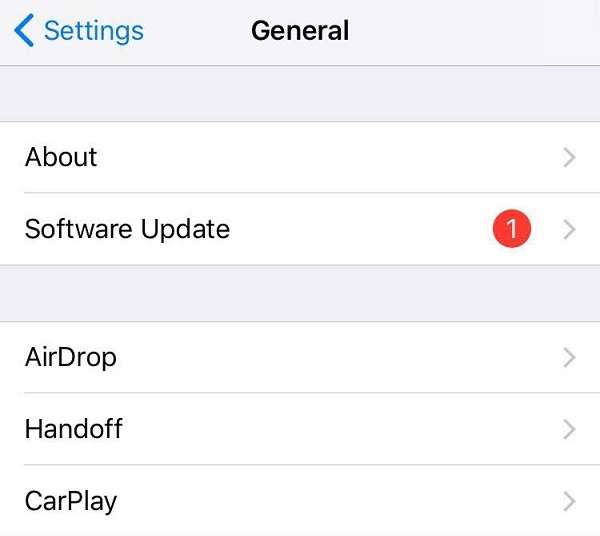
Asenna uusin iOS-versio napsauttamalla.
IPhonen palauttaminen oletustilaan on viimeinen tapa korjata iPhonen ilmoitukset, jotka eivät toimi. Mutta tämä menetelmä johtaa siihen, että kaikki puhelimesi tiedot ja asetukset menetetään. Siksi on välttämätöntä varmuuskopioida kaikki tärkeät tiedot iPhonessa ennen niiden nollaamista.
Voit varmuuskopioida kaikki tietosi tietokoneellesi parhaalla iOS-tiedonhallintatyökalulla: Aiseesoft FoneLab- iOS Data Backup & Restore helposti ja turvallisesti.
Kanssa iOS-tietojen varmuuskopiointi ja palautus, voit varmuuskopioida kaikki iOS-tiedot tietokoneelle yhdellä napsautuksella, tai voit valita varmuuskopioitavat tiedot. Lisäksi voit palauttaa varmuuskopiotiedostot (yhteystiedot ja muistiinpanot) iOS-laitteellesi heti, kun iPhonesi on palautettu onnistuneesti.
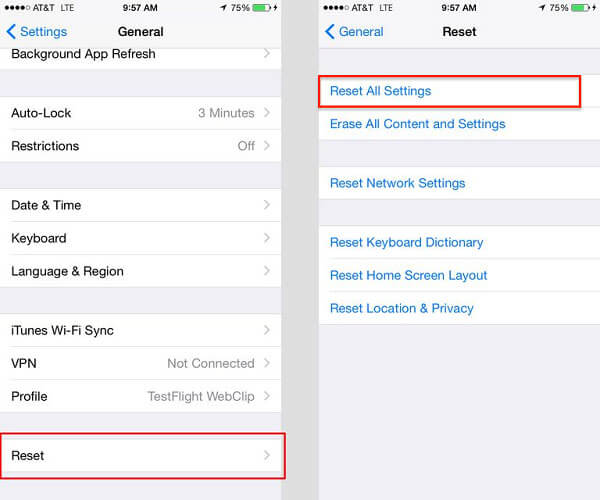
Voit nollata kaikki iPhonen asetukset valitsemalla Asetukset> Yleiset> Nollaa ja valitsemalla Nollaa kaikki asetukset. Sinua pyydetään antamaan iPhone-salasanasi ja vahvistamaan nollauspäätös napauttamalla Nollaa kaikki asetukset. Kun nollausprosessi on valmis, iPhone käynnistyy uudelleen.
Koska et menetä kaikkia tietoja ja asetuksia iPhonessa, sinun ei suositella palauttamaan iPhonea tehtaalla, ennen kuin kaikki muut yllä olevat ratkaisut eivät toimi.
Viimeisenä, mutta ei vähäisimpänä, jos iPhone on edelleen AppleCare-suojauksen alainen, olisi hyvä valita ottaa yhteyttä Applen tukeen ja lähettää iPhone paikallisessa Apple Store -sovellukseen korjaamaan se.
Mitä mieltä olet tästä viestistä?
Erinomainen
Arvostelu: 4.8 / 5 (perustuu 88-äänestyksiin)

12. syyskuuta 2018 10:37 / Lähettäjä Nicole Jones että Korjaa iOS-ongelmat
 Opetusohjelma iPhone-kaiuttimen korjaamiseksi, joka ei toimi iPhone X / 8: lla tai aikaisemmalla versiolla
Onko edessäsi yleinen ongelma, että iPhone-kaiutin ei toimi? Älä huoli. Tässä on useita ratkaisuja tämän ongelman korjaamiseen nopeasti ja tehokkaasti.
 Kuinka korjata iPhone-mikrofoni, joka ei toimi iPhonessa X / 8/8 Plus / 7/6 / 6s
Kuinka korjata iPhone-mikrofoni ei toimi -ongelma. Seuraa vaiheittaisia ohjeita korjataksesi iPhone-mikrofoniongelmat ja anna puhelimesi normaaliin tapaan.
 Mitä tehdä, kun iPhonessa X / 8/7/7 Plus / 6 / 6s / 5 / 5s ei ole ääntä
Ei ääntä iPhonessa X / 8/7/6/5/4? Valmistelimme viittä tapaa korjata iPhone-ääni-ongelmat, joten voit tarkistaa ne.
 Jätä kommenttisi ja liity keskusteluun
