Kun käynnistät tai käynnistät Android-puhelimen, näyttääkö se Android-järjestelmän palautusnäytön suoraan? Oletko kiinnostunut tietämään, mikä on Android System Recovery? Kun kohtaat Android System Recover 3e -sovelluksen, et voi sammuttaa tai käynnistää uudelleen niin kuin pitäisi. Tämä artikkeli kertoo sinulle, mikä on Android-järjestelmän palautus, miten päästä Android-järjestelmän palautukseen. Lisäksi ja tarjoamme myös parhaan ratkaisun kuinka päästä eroon Android-järjestelmän palautuksesta 3e menettämättä tietoja, mikäli Android-laite valitettavasti jumittuu Android-järjestelmän palautusnäyttöön.
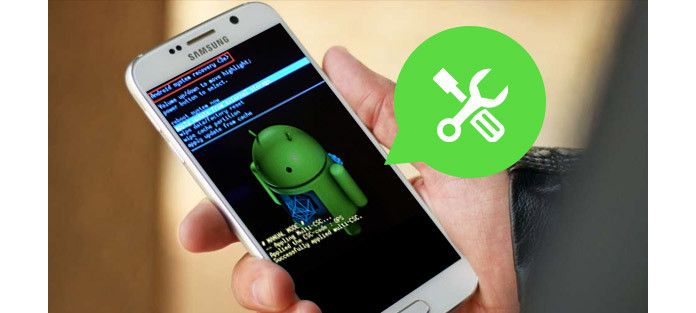
Android-järjestelmän palautus on Android-käyttöjärjestelmän ominaisuus, jonka avulla voit käynnistää järjestelmän uudelleen, päivittää ulkoisesta tallennustilasta tai ADB: stä, palauttaa tehdasasetukset tai poistaa Android-tiedot ja välimuistiosion ja niin edelleen. Tämä voi olla erittäin hyödyllinen, kun Android-puhelimesi ei voi kytkeä virtaa normaalisti tai sen kosketusnäyttö ei toimi oikein. Kun törmäät näihin ongelmiin, voit luottaa mahtavaan Android-järjestelmän palautukseen, joka auttaa sinua pääsemään eroon kiusallisuudesta.
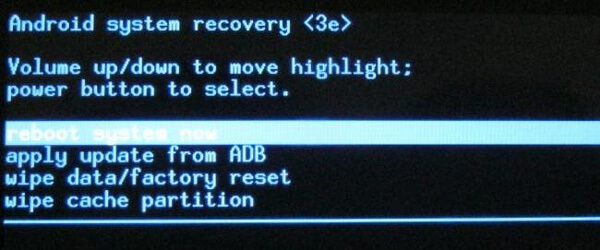
Sinun on helppo päästä Android-järjestelmän palautusnäyttöön. Katkaise vain Android-puhelimesi virta. Pidä sitten painettuna ja paina äänenvoimakkuuden lisäysnäppäintä, virtapainiketta sekä kotinäppäintä samanaikaisesti. Nyt onnistut käynnistymään Android-järjestelmän palautusnäyttöön.
Vaikka Android-järjestelmän palautus on hyödyllistä joskus, entä jos Android-laite on juuttunut siihen etkä voi käynnistää tai sammuttaa laitetta? Tämä tilanne tapahtuu usein myös. Jotta pääset pois Android-järjestelmän palautuksesta, sinun on ensin tarkistettava, toimivatko aiemmin mainitut fyysiset avaimet, etenkin Äänenvoimakkuuden lisäys -näyttö, oikein.
➤ Paina näppäimiä muutaman kerran ja vapauta ne. Joskus fyysisiä näppäimiä voidaan painaa niin syvälle, että ne eivät voi toimia kunnolla.
➤ Yritä käynnistää Android-puhelin uudelleen ja tarkista, voiko se toimia.
➤ Ota sen akku pois, odota muutama minuutti ja käynnistä sitten laite.
Jos nämä menetelmät eivät voi auttaa sinua, sinun kannattaa harkita tietojen pyyhkimistä / tehdasasetusten palauttamista. Mutta sinun pitäisi ajatella sitä, koska tämä vaihtoehto poistaa kaikki olemassa olevat tietosi Android-puhelimesta, kuten yhteystiedot, viestit, videot, kuvat ja niin edelleen. Jos et ole aikaisemmin luonut varmuuskopiotiedostoa, saatat menettää enemmän, kun valitset tämän menetelmän. Oikeastaan, miksi et ota käyttöön luotettavaa kolmannen osapuolen ohjelmistoa korjaamaan Android-puhelimen juuttunut Android-järjestelmän palautus? Ja tässä haluamme suositella Broken Android Data Recovery -tapahtumaa, joka on ammattimaisin Android-järjestelmän / tiedoston palautustyökalu sinulle.
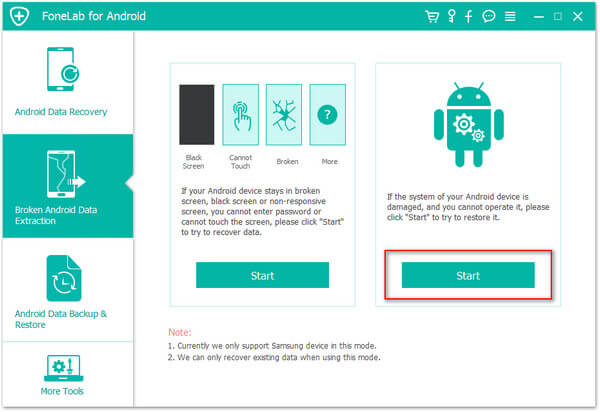
Vaihe 1Hajonnut Android-tietojen palautus voi tarjota ratkaisun, kun Android-puhelimesi jumittuu Android System Recovery 3e -tilaan. Valitse "Broken Android Phone Data Extraction" -tila, napsauta "Korjaa laite" -painiketta käyttöliittymässä.
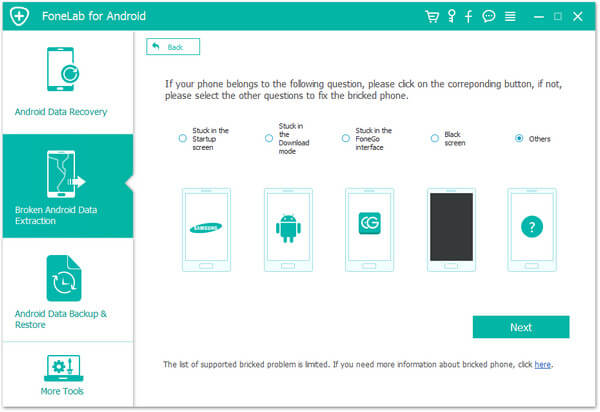
Vaihe 2Tarkista "muut" siitä vastaavasta ongelmasta, jolla Android-laitteesi on, ja napsauta sitten Seuraava-painiketta ja valitse sitten puhelimesi malli ja nimi.
Vaihe 3Yksinkertainen opas Android-puhelimesi pääsemiseksi lataustilaan.
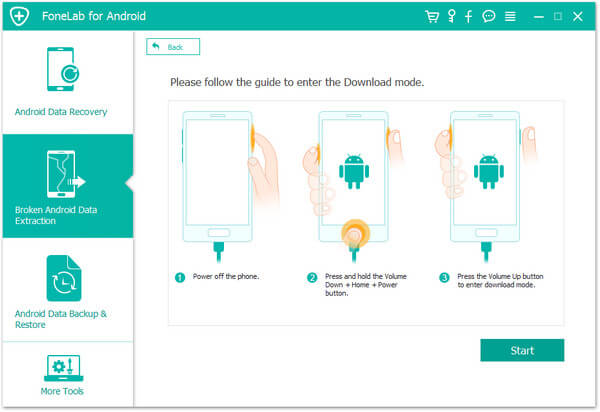
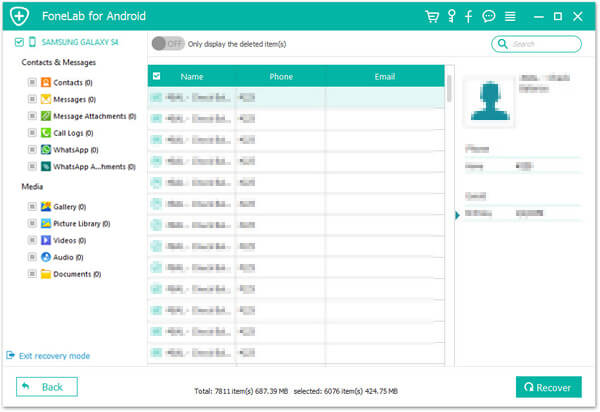
Vaihe 4Sitten Android-järjestelmäsi voidaan korjata. Kun puhelimesi pääsee pois Android-järjestelmän palautuksesta, voit käyttää "Android Data Recovery" -ominaisuutta skannataksesi ja palauttaaksesi Android-tiedostosi.
Poistaako palautustila kaiken?
Ei. Android Recoveryn syöttäminen ei koskaan poista mitään laitteelta. Mutta Android Data Recovery on mahdollisuus poistaa kaikki ja palauttaa laitteen tehdasasetukset.
Miksi Android-puhelimeni on juuttunut palautustilaan?
Yksi yleisimmistä syistä on, että Android-näppäinpainikkeet ovat vaurioituneet tai eivät toimi. Tarkista nämä fyysiset ongelmat huolellisesti, jotta Android-puhelin ei jää kiinni palautustilaan.
Onko Android-järjestelmä palautettu?
Joo. Voit siirtyä palautustilaan Android-laitteellasi. Valitse ja paina Varmuuskopioi ja palauta -vaihtoehto näytöltä. Napauta Varmuuskopio-painiketta, kun haluat varmuuskopioida Android-järjestelmän SD-kortille. Kun olet varmuuskopioinut, valitse Peboot Reboot käynnistääksesi Android-puhelimesi uudelleen.
Tässä artikkelissa näytämme pääasiassa, mikä on Android-järjestelmän palautus, ja tarjoamme parhaan ratkaisun, kun Android-puhelimesi on jumissa Andorid System Recovery 3e -näytössä.

17. heinäkuuta 2020 11:37 / Päivittänyt Iris Walker että Korjaa Android-ongelmat
 Paras Android-tietojen palautusohjelmistokatsaus
Haluatko löytää hyvämaineisen vaihtoehdon Dr. Fone for Android -sovellukselle? Voit lukea tämän artikkelin ja löytää sopivan Android-tietojen palautuksen.
 Kuinka korjata vesivaurioitunut puhelin
Haluatko tietää kuinka korjata vesivahinkoinen puhelin? Voit oppia korjaamaan vesivaurioituneen puhelimen ja pelastamaan kadonneet tiedot tästä viestistä.
 Kuinka siirtyä ja käyttää Android-palautustilaa
Haluatko siirtyä Android-palautustilaan? Voit oppia, mikä on Androidin palautustila ja kuinka käynnistyä palautustilaan tässä viestissä.
 Jätä kommenttisi ja liity keskusteluun
 Ilmainen lataus
 Ilmainen lataus