Jos tallennat liian monta tiedostoa sisäiseen kiintolevyyn, Mac hidastuu ja kaatuu usein. Siten sinulla oli parempi tallentaa otokset, asiakirjat, kuvat, videot ja muut suuret tiedostot ulkoiseen Mac-kiintolevyyn. Se on fiksu ja edullinen tapa pitää Macisi puhtaana ja tuoreena. Loppujen lopuksi 1 Tt SSD on 6 kertaa kalliimpaa kuin 1 Tt kiintolevy.
Mikä sitten voi olla paras ulkoinen kiintolevysi Macille? Jos haluat laajentaa Macin tallennustilaa, sinun on harkittava kohtuuhintaisuutta, siirrettävyyttä, luotettavuutta, helppokäyttöisyyttä ja monia muita tekijöitä. Tässä on viimeisin ulkoinen kovalevy Mac-arvosteluun, johon voi viitata.

Ulkoiset kiintolevyt Macille
Ennen kuin ostat Mac-ulkoisen kiintolevyn, sinun oli parempi selvittää käytettävä likimääräinen tallennustila. Siten sinun ei tarvitse maksaa ylimääräisistä kapasiteeteista, joita et ehkä koskaan käytä. Myöhemmin voit päättää ostaa ulkoisen kiintolevyn Macille seuraavilla kappaleilla.
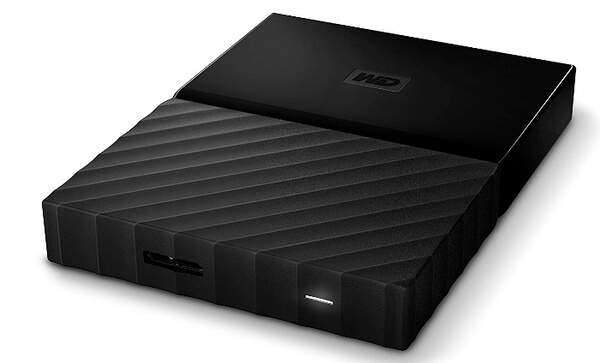
Western Digital My Passport on yleisesti paras Mac-tietokoneen ulkoinen kiintolevy vuonna 2021. Käytettävissä oleva tallennustila vaihtelee 1–4 kt. Sen suurin lukunopeus on 174 Mbit / s, ja kirjoitusnopeus nousee 168 Mt / s. Jos etsit edullista ulkoista kovalevyä, jolla on nopea tiedonsiirtonopeus ja suuri kapasiteetti, voit kokeilla Western Digital My Passport -kiintolevyjä.
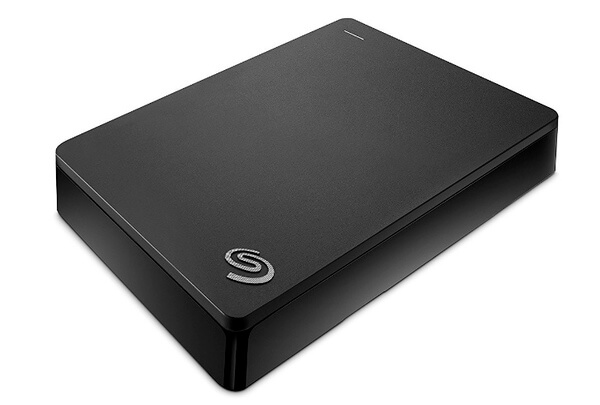
Jos et välitä siitä, kuinka paljon Macin ulkoinen kiintolevy maksaa, voit katsoa Seagate-kiintolevyjä. Seagate Backup Plus Hub sisältää SMR-asemat. Siten voit saada enemmän fyysisiä bittejä muistia pienentämättä. Huolimatta valtavasta määrästä tallennustilaa (3TB, 4TB, 6TB, 8TB ja 10TB), voit myös hankkia lisää 200 Gt: n pilvitallennustilaa.
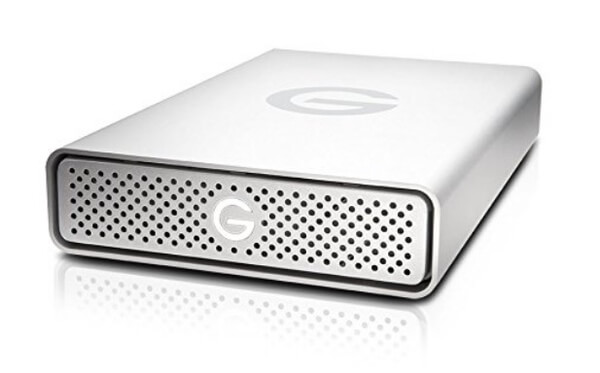
Vankka ja kokonaan alumiininen näkymä voi suojata Apple-ulkoisen kiintolevyn iskuilta, pudotuksilta ja muilta fyysisiltä vaurioilta. Lisäksi G-Technology-asema voi jäähtyä nopeammin kuin muut materiaalit. Macin ulkoinen kiintolevy tarjoaa myös suuren kapasiteetin, mukaan lukien USB 3.0, eSATA ja FireWire-yhteydet. Vaikka se voi olla meluisa juoksemisen aikana.
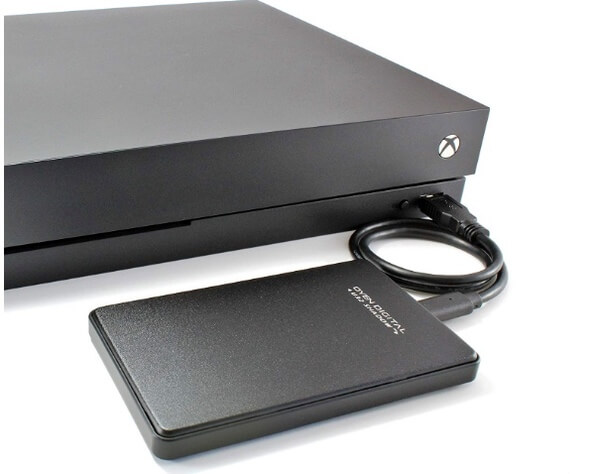
Voit kytkeä ulkoisen Mac-kiintolevyn Xbox One -laitteeseen tallentaaksesi ja toistaaksesi kaikki tiedostot muutamassa sekunnissa. Varustettu 1 Tt kapasiteetilla, voit tallentaa yli 500 tuntia videoita ulkoiseen levyasemaan Macille. Lisäksi voit saada kolmen vuoden takuun tallentaaksesi kaikki Xbox One -pelisi ilman ongelmia.
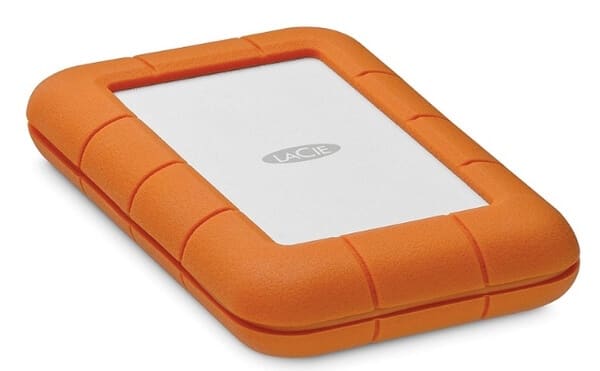
LaCie Rugged Thunderbolt -kiintolevyn ympärillä on kumikotelo, joka poikkeaa tavallisista ulkoisista kiintolevyistä. Voit siis pitää Mac-tietokoneen ulkoisen kiintolevyn tehokkaasti putoamiselta, kaatumiselta, pölyltä ja sateelta. Esimerkiksi LaCie Rugged Thunderbolt -moottori tarjoaa pudotuskestävyyden jopa viiteen jalkaan. Tietysti on tyypillistä kömpelö kantaa kestävää Applen ulkoista kiintolevyä kaikkialla.
Kun olet valinnut parhaan ulkoisen kiintolevyn Macille, sinun ei kannata unohtaa Aiseesoft Data Recovery -sovellusta. Mac-tietojen palautusohjelmisto voi auttaa palauttamaan poistetut tai kadonneet tiedostot mistä tahansa liitetystä ulkoisesta kiintolevystä valikoivasti ja turvallisesti. Varmista vain, että Mac tunnistaa ulkoisen kiintolevyn. Myöhemmin voit suorittaa Mac-levyn palautusprosessin nopeasti. Lisäksi voit suorittaa SSD-tietojen palautus onnistuneesti tällä työkalulla. Toisin sanoen, Data Recovery on yhden luukun ratkaisusi tietojen palauttamiseksi Macin ulkoisesta kiintolevystä helposti.
Yhteenveto
Western Digital My Passport on yleisesti paras Mac-tietokoneiden ulkoinen kovalevy, jonka budjettihinta on täällä. Jos haluat saada suuren kapasiteetin kotitallennusaseman, voit kokeilla Seagate Backup Plus Hub -sovellusta. Matkailijoille ja muille ulkona toimiville luoville ammattilaisille LaCie Rugged on turvallinen ja luotettava valinta. Voit myös poistaa sen oranssin kumin, jotta ulkoinen kiintolevy on taas kannettava ja ohut. Kaiken kaikkiaan voit hankkia parhaan ulkoisen kiintolevyn Macille budjetihinnalla täältä.
Mitä mieltä olet tästä viestistä?
Erinomainen
Arvostelu: 4.6 / 5 (perustuu 107-luokituksiin)

23. huhtikuuta 2019 18:40 / Lähettäjä Nicole Jones että Palauta Mac-tiedot
 Kaksi tapaa siirtää iPod-musiikkia MacBook Pro / Air / mini -laitteeseen
Haluatko siirtää musiikkia iPodista Maciin? Tässä artikkelissa kuvataan, miten iPod-musiikkia voidaan siirtää MacBook Pro / Air -sovellukseen Senutin ja Mac iPod Music Transfer -sovellusten avulla.
 Varmuuskopioi iPhone ulkoiselle kiintolevylle
Kuinka varmuuskopioida iPhone? Voit varmuuskopioida iPhonen ulkoiselle kiintolevylle purkamalla iPhonen tiedot ulkoiseen kiintolevyyn Mac- ja Windows-tietokoneissa.
 Kuinka palauttaa tiedostoja USB-muistitikulta / SD-kortilta
USB ei toimi kannettavassa tietokoneessa? Kadonnut tiedostot vahingossa tapahtuvan poistamisen, muotoilun tai virushyökkäyksen vuoksi USB-muistitikulta? Opi kuinka palauttaa tiedostoja USB-asemalta ja korjata kuollut USB tältä sivulta.
 Jätä kommenttisi ja liity keskusteluun
