Kuten kaikki tietävät, milloin haluamme toista MKV-video tietokoneellamme löydämme, että järjestelmämediasoitin ei voi toistaa sitä haluamallasi tavalla. Niin monet ihmiset haluavat löytää toisen ilmaisen MKV-soittimen Internetistä korvaamaan tietokoneen sisäänrakennetun mediasoittimen. VLC, koska se on paras ilmainen mediasoitin, se on käyttäjien keskuudessa suosittu vahvan yhteensopivuutensa kanssa lähes kaikkien videoformaattien kanssa. Niin monet ihmiset ovat huolissaan samasta kysymyksestä: Soittaako VLC MKV: tä?

Vastaus ei koskaan pettele sinua: VLC-mediasoitin voi toistaa MKV-tiedostoja helposti.
Kuitenkin, kun käyttäjät pelaavat MKV-tiedosto VLC-soittimella, he kohtaavat aina monia erilaisia ongelmia. Otamme tässä esimerkkejä yleisimmistä ongelmista esimerkkinä auttamaan sinua ratkaisemaan asiat, joita saatat myös kohdata.
Monet ihmiset huomaavat, että kun he toistavat MKV-videoitaan VLC-soittimella, MKV-videosta tulee katkos, epävakaa ja joskus ääntä ei kuulu ollenkaan. Vieläkin, jotkut ihmiset valittavat foorumilla, että hän ei voi edes avata MKV-tiedostoa VLC Playerissa, puhumattakaan sen pelaamisesta!

Meidän on sanottava, että jokaisella ilmaisella tuotteella on omat haittansa. Ilmaisena tuotteena VLC-soitin on yrittänyt parhaansa toistaessaan MKV-tiedostoja. Toistaiseksi ei ole mitään muuta ilmaista ohjelmistoa, jota voitaisiin verrata ilmaiseen VLC Playeriin. Periaatteessa sillä ei ole mitään tekemistä tietokoneesi VLC Player -sovelluksen kanssa. MKV on kuitenkin avoin säilömuoto, ja tämä säilömuoto voi sisältää useita erilaisia videoita, audioita, tekstityksiä ja muita ominaisuuksia yhdessä tiedostossa. Se voi aiheuttaa ongelmia toiston aikana. Ihmiset saattavat huomata, että jotkut MKV-tiedostot voivat toistaa VLC-soittimella, toiset voi toistaa Media Player Classic -sovelluksella, toiset eivät voi toistaa joko VLC: tä tai MPC: tä.
Joten se ei ole pysyvä ratkaisu aina muuttaa toistolaitteita. Ehkä on aika löytää toinen tapa toistaa MKV-videoitasi.
Miksi emme yritä muuttaa mieltämme? Koska VLC-soitin ei voi toistaa MKV-videota sujuvasti, muuntaa MKV-tiedostoja muihin muotoihin on hieno valinta. Vaikka MKV: stä on tullut yhä suositumpaa, monet mediasoittajat eivät edelleenkään hyväksy sitä. Muut videoformaatit, kuten MP4, AVI, ovat monien videosoittimien mielestä mieluummin kuin MKV-muodot.
Joten saatat tarvita työkalun, jonka avulla voit muuntaa MKV-tiedostosi muihin yleisiin videoformaatteihin.
Suosittelemme tässä helppokäyttöistä ohjelmaa - MKV VLC -muunnin. Tämän ohjelman avulla voit muuntaa MKV-elokuvan helposti muihin muotoihin.
Vaihe 1 Asenna MKV VLC Converter tietokoneellesi
Lataa MKV VLC Converter tietokoneellesi, avaa ja käynnistä se myöhempää käyttöä varten.
Vaihe 2 Lisää MKV-tiedosto
Kun olet ladannut tuotteen, napsauta "Lisää tiedostot" -painiketta ladata MKV-tiedosto ohjelmaan. Voit lisätä useita tiedostoja samanaikaisesti. Ja voit nimetä tai yhdistää eri MKV-tiedostot MP4: n muuntamiseksi.
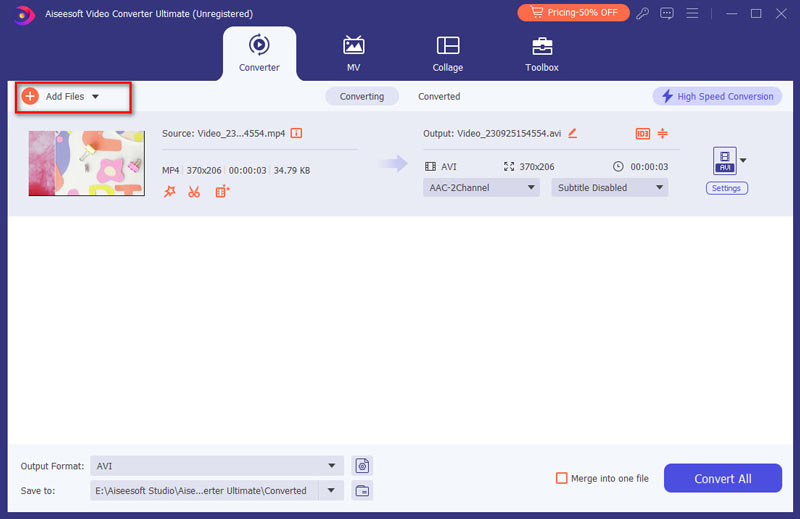
Vaihe 3 Muokkaa MKV-videosi ennen muuntamista
Napsauta "Muokkaa" -painiketta ja sinut siirretään "Muokkaa" -ikkunaan. Täällä voit muokata videoita, kuten rajata, kiertää, lisätä tekstitystä, käyttää tehosteita ja muuta.
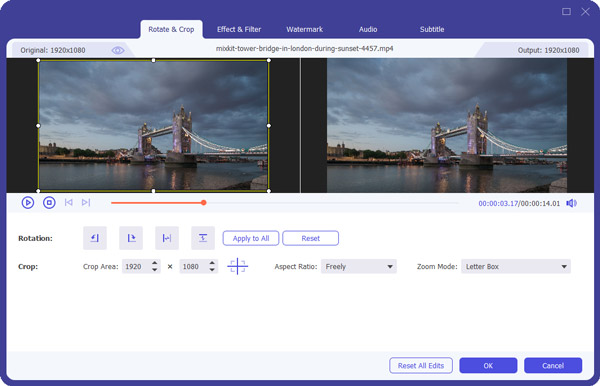
Vaihe 4 Valitse tulostusmuoto
Napsauta "Format" -kuvaketta ja valitse sitten MP4-tiedosto tai muut VLC: n tukemat muodot. Napsauta "Mukautettu profiili" -painiketta säätääksesi video- tai ääniasetuksia.
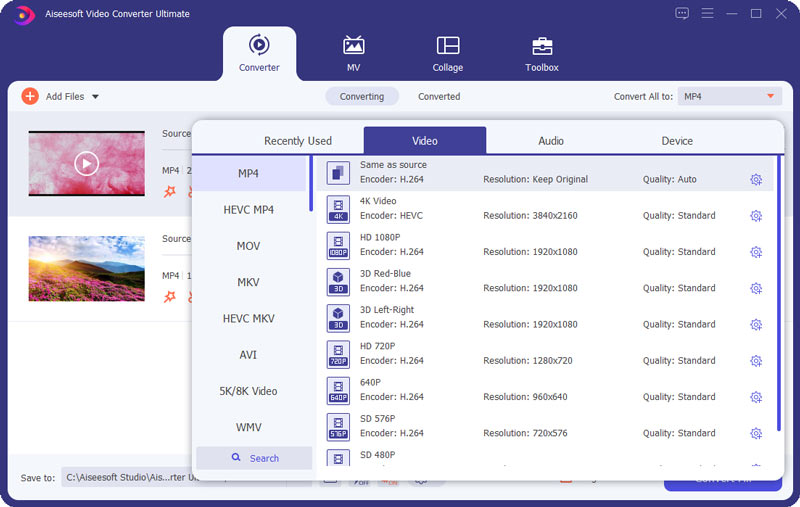
Vaihe 5 Muunna MKV MP4: ksi pelaamiseksi VLC: llä
Ennen MKV: n muuntamista MP4: ksi toistettavaksi VLC: llä, voit myös muuttaa kohdekansion "Tallenna kohteeseen" -kentässä. Napsauta lopuksi "Muunna kaikki" -painiketta aloittaaksesi MKV: n muuntamisen MP4: ksi.
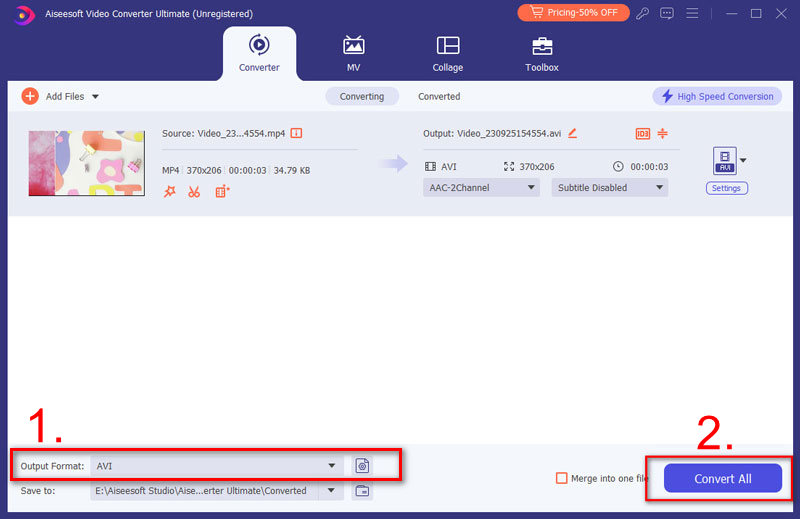
Voit katsoa videon alla oppiaksesi vaiheet MKV: n muuntamisesta MP4: ksi VLC: llä pelaamista varten.

Napsauta tätä oppiaksesi kuinka muuntaa MKV MP4 pelaamiseen VLC: llä.
Paras ratkaisu on löytää toinen ammattilainen MKV-soitin VLC: n sijasta. Sillä on oltava kyky ratkaista kaikki ongelmat, joita voit kohdata pelatessasi MKV-tiedostojasi VLC-soittimella. Kuuluisa Aiseesoftin MKV-soitin voi auttaa sinua poistamaan huolestuneisuutesi, koska se ei vain tarjoa sinulle yksinkertaista käsiteltävää käyttöliittymää, vaan se voi myös helposti ratkaista kaikki asiat, joita voit kohdata VLC-soittimen kanssa.
Vaihe 1 Asenna MKV Player tietokoneellesi
Lataa ja asenna MKV Player tietokoneellesi, avaa ja käynnistä se käyttövalmiiksi.
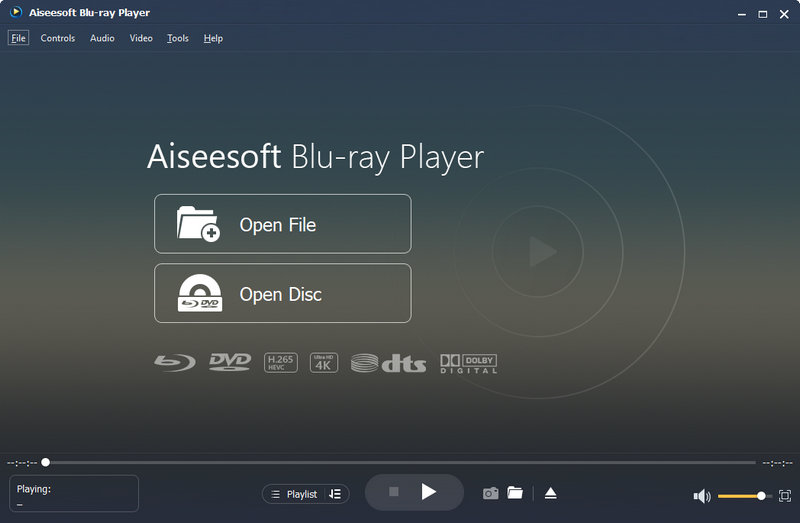
Vaihe 2 Lisää MKV-tiedosto soittimeen
Lisää paikalliset MKV-tiedostosi MKV-soittimeen. Toisto alkaa automaattisesti. Voit keskeyttää / käynnistää / kelata toiston omalla toiveellasi.
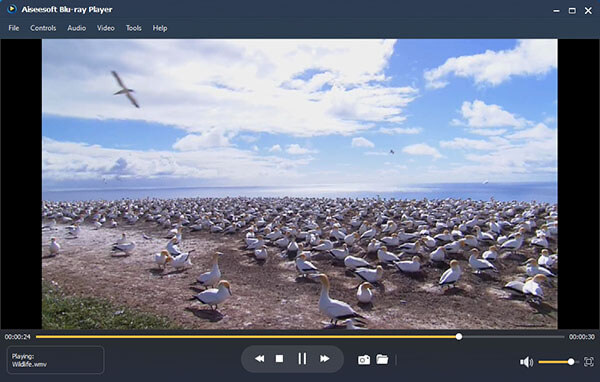
Riippumatta siitä, muunnetaanko MKV-tiedostosi muihin muotoihin tai vaihdetaan toista MKV-soitinta, haluamme nähdä, että MKV-muoto tulee toistettavaksi. Joten voit valita ihanteellisen ratkaisun omien tarpeidesi mukaan. Mitä tahansa, esimerkiksi "Toistaako VLC MKV: tä? "on ratkaistu.
Mitä mieltä olet tästä viestistä?
Erinomainen
Arvostelu: 4.8 / 5 (perustuu 280-äänestyksiin)

24. joulukuuta 2020 / Päivitetty Jenny Ryan että Muuntaa video, Toista video
 Miten muuntaa MKV AVI
Lataa ammattimaisin ja helppokäyttöisin MKV to AVI Converter. Se voi auttaa sinua saavuttamaan MKV-AVI-muuntamisen vain muutamalla napsautuksella Macilla ja Windowsilla.
 Kuinka pelata MKV: tä PS3: lla
Monet PS3-käyttäjät esittävät tämän kysymyksen: Voiko PS3 toistaa MKV: tä? Tässä artikkelissa näytämme sinulle kuinka pelata MKV-tiedosto PS3: lla (PlayStation 3) yksityiskohtaisesti.
 Paras VLC-soitin Windows / Mac-vaihtoehdolle
Haluatko tietää VLC Media Player- ja VLC-soittimien lataamisesta? Tässä artikkelissa on luettelo parhaista VLC-soittimista Mac / Windows 7/8/10 -vaihtoehdoille.
 Jätä kommenttisi ja liity keskusteluun
