MPEG tarkoittaa liikkuvan kuvan asiantuntijaryhmää, joka on yksi MPEG-1- tai MPEG-2-äänen ja videon pakkauksen tiedostopääte. Se on erittäin suosittu videoformaatti videoiden jakeluun verkossa. Kun käytät MPEG: ää päivittäin, saatat huomata, että MPEG ei voi olla yhteensopiva iPhonen, iPadin ja muiden kannettavien laitteiden kanssa. Tällä hetkellä sinun täytyy muuntaa MPEG MP4-, MOV-, AVI- tai muihin tuettuihin muotoihin.
Muina aikoina, kun haluat luo DVD ja VCD, saatat joutua muuntamaan MP4 / MOV / AVI ja muut videot MPEG-tiedostoiksi. Joten tässä viestissä osoitamme sinulle ilmaisen tavan muuntaa MPEG ja muut videoformaatit. Haluatko muuntaa MPEG MP4: ksi tai vaihda video MPEG: ksi, löydät parhaan vastauksen täältä.
Tässä on kaavio MPEG-1, MPEG-2 ja MP4 vertailuun.
| muodostuu | MPEG-1 | MPEG-2 | MP4 |
|---|---|---|---|
| Pakkaa taso | 1.5Mbps | välillä 3.5Mbps - 6Mbps | alkaen 5Kbps-10Mbps |
| Tuote mallit | Koostuu useista kerroksista tietoja | poistaa joitain videotietoja | sisältää audiokoodekin, videokoodekin sekä still-kuvia ja tekstityksiä. |
| Käyttö | VCD | DVD-, SVCD-, digitaalikaapeli-, stateliittiteollisuus | Käytetään laajasti erilaisilla alustoilla |
Jotta voit paremmin tukea mediasoitinta tai kannettavaa iOS / Android-laitetta, sinun täytyy muuntaa MPEG MP4-, MOV-, AVI- ja muihin sopiviin video- / äänimuotoihin. Täällä suosittelemme vilpittömästi ammattilaista Vapaa Video Converter for Mac auttaa sinua tekemään sen helposti.
Vaihe 1 Käynnistä ilmainen Video Converter for Mac
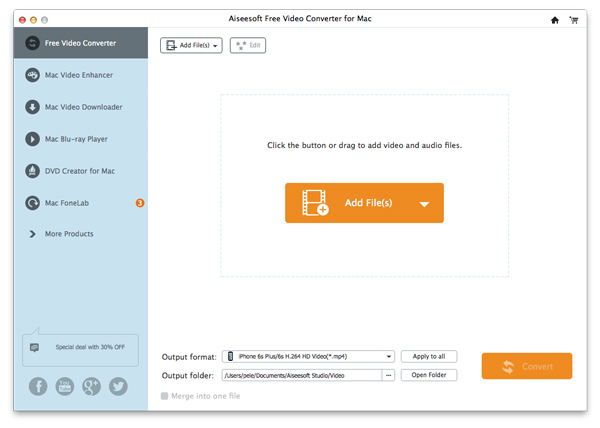
Lataa, asenna ja avaa tämä ammattimainen MPEG videonmuuntamisohjelma Mac-tietokoneellesi.
Vaihe 2 Lisää MPEG-video
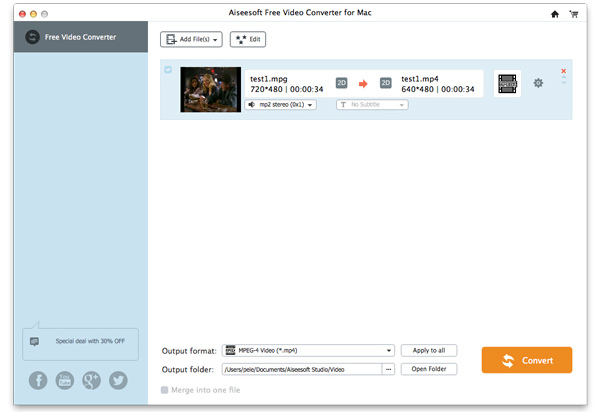
Napsauta "Lisää tiedosto (t)" tuodaksesi MPEG-videot tähän ilmaiseen videomuunnimeen.
Vaihe 3 Muunna MPEG MP4 / MOV / AVI-muotoon
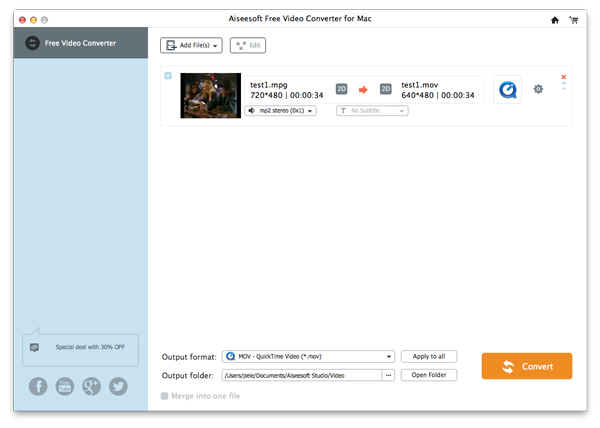
Napsauta "Tulostusmuoto" ja valitse haluamasi video- / äänimuoto avattavasta luettelosta, kuten MP4, AVI, MKV, MOV, FLV, MP3, WAV, FLAC ja muut. Napsauta sitten "Muunna" -painiketta muuntaaksesi MPEG MP4 / MOV- tai muihin muotoihin.
Jonkin ajan kuluttua alkuperäinen MPEG-video muunnetaan tarvittavaksi korkealaatuisena video- tai äänitiedostoksi.
Jos haluat muuntaa videoformaatit, kuten MP4, MOV, AVI, FLV, MKV jne. MPEG: ksi, voit käyttää myös suositeltuja muotoja Vapaa Video Converter for Mac. Voit muuntaa videon MPEG-muotoon seuraavien vaiheiden avulla.
Vaihe 1 Käynnistä ilmainen Video Converter for Mac
Lataa, asenna ja käynnistä tämä ilmainen video MPEG-muunninohjelmaan Macillasi.
Vaihe 2 Lisää videotiedosto
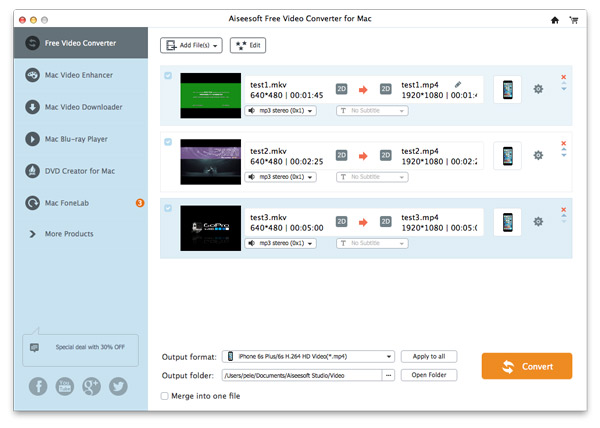
Napsauta "Lisää tiedosto (t)" tuodaksesi videot, jotka haluat muuntaa MPEG-tiedostoon tähän ilmaiseen videomuunnimeen.
Vaihe 3 Muunna MP4 / MOV / AVI MPEG-muotoon
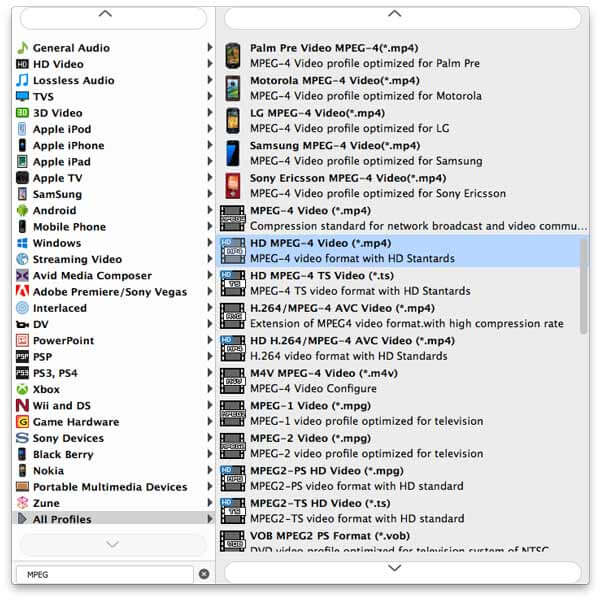
Valitse "MPEG" -muoto avattavasta "Tulostusmuoto" -luettelosta. Tämän vaiheen aikana voit valita tulostettavan MPEG-videon kohdetiedoston kansion napsauttamalla "Lähtökansio". Napsauta "Muunna" muuntaaksesi muista videoista MPEG-tiedostoiksi.
Uusimman kiihdytystekniikan käyttöönoton myötä tämä ilmainen videomuunnin Macille takaa sinulle erittäin nopean videon MPEG-muuntamisnopeuden.
Tässä artikkelissa puhumme pääasiassa siitä, kuinka muuntaa MPEG MP4: ksi, MOV, AVI ja muuttaa video MPEG: ksi. Lisäksi osoitamme sinulle ilmaisen tavan suorittaa muuntaminen MPEG- ja muiden videoformaattien välillä. Toivottavasti voit helposti ratkaista ongelmasi luettuasi tämän viestin.
Mitä mieltä olet tästä viestistä?
Erinomainen
Arvostelu: 4.5 / 5 (perustuu 82-luokituksiin)

25. kesäkuuta 2018 08:12 / Päivittänyt Jenny Ryan että Muuntaa video
 Kuinka muuntaa ja polttaa MPEG-4 DVD-levylle
Voit kokeilla tätä tehokasta MPEG4-DVD-poltinta, joka on suunniteltu muuntamaan ja polttamaan MPEG-4-tiedostoja DVD-levylle.
 Kuinka muuntaa MPEG / MPG MP4: ksi Windowsissa
Haluatko muuntaa MPG-tiedoston MP4: ksi iPhonelle tai kannettaville laitteille? Opi artikkelista, kuinka MPG muunnetaan MP4: ksi.
 Kaikkien aikojen parhaat laululaulut
Tässä postituksessa luetellaan 20 parasta 10 häälaulua ja XNUMX hienoa ensimmäistä tanssi häälaulua, jotka voit valita, kun olet naimisissa.
 Jätä kommenttisi ja liity keskusteluun
