Kuvien editoinnissa terävuudella on tärkeä rooli kuvien visuaalisesti houkuttelevana. Olitpa ammattivalokuvaaja tai amatööri, oppiminen kuinka terävöittää kuvia Photoshopissa voi parantaa huomattavasti kuviesi laatua ja selkeyttä. Tässä artikkelissa opastamme sinua yksityiskohtaisten vaiheiden läpi terävöittääksesi epäselvän kuvan ja tehdäksesi sen selväksi Photoshopin avulla.
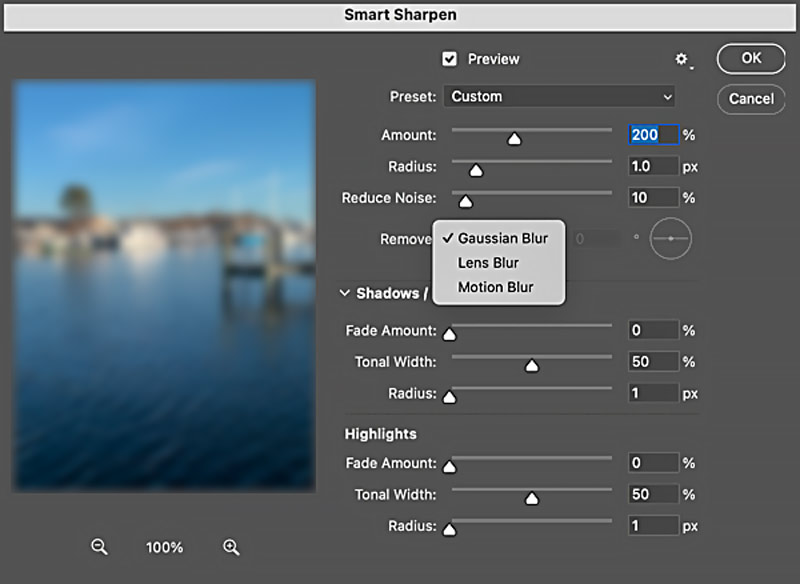
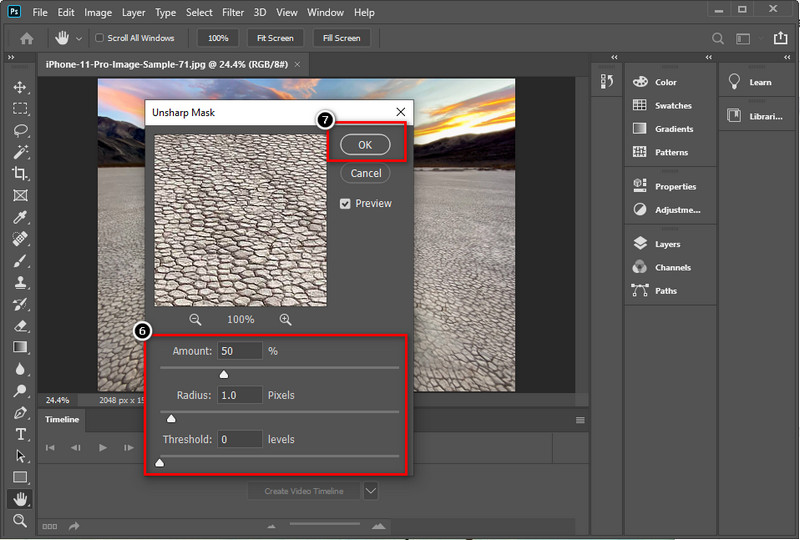
Kuvien terävöittäminen Photoshopissa voi muuttaa epäselvän kuvan selkeäksi, eläväksi ja visuaalisesti vaikuttavaksi. Erilaisten tekniikoiden ja suodattimien, kuten Smart Sharpen, Unsharp Mask, High Pass, Shake Reduction ja Camera Raw, avulla sinulla on työkalut terävyyden parantamiseen.
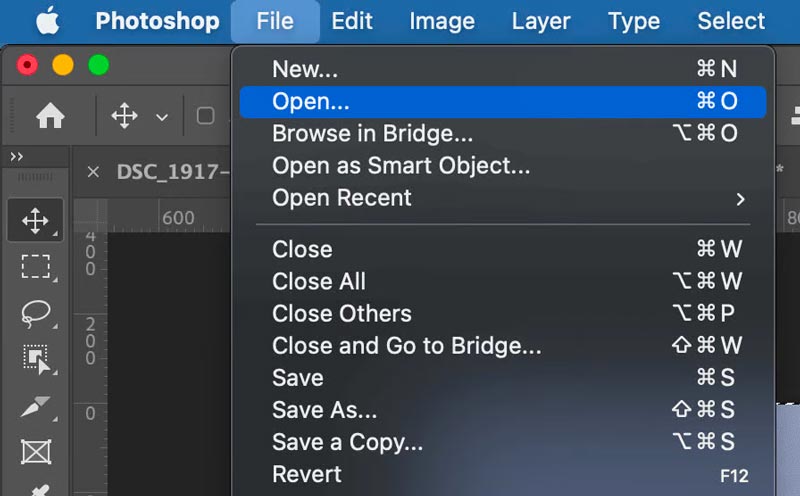
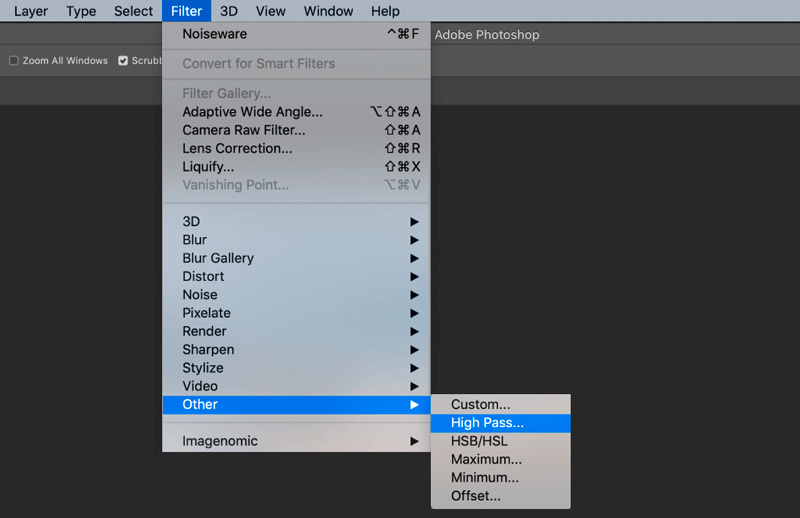
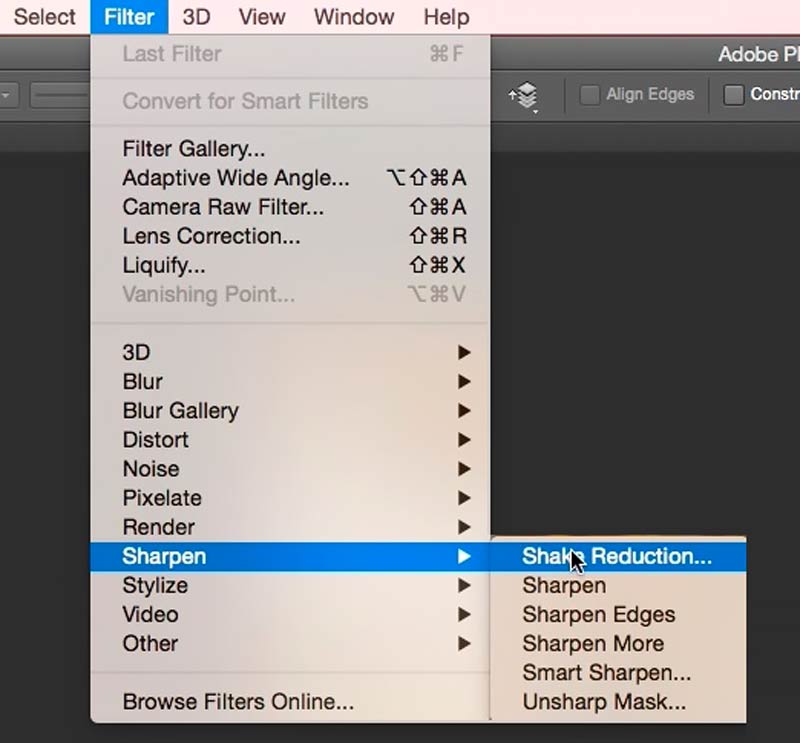
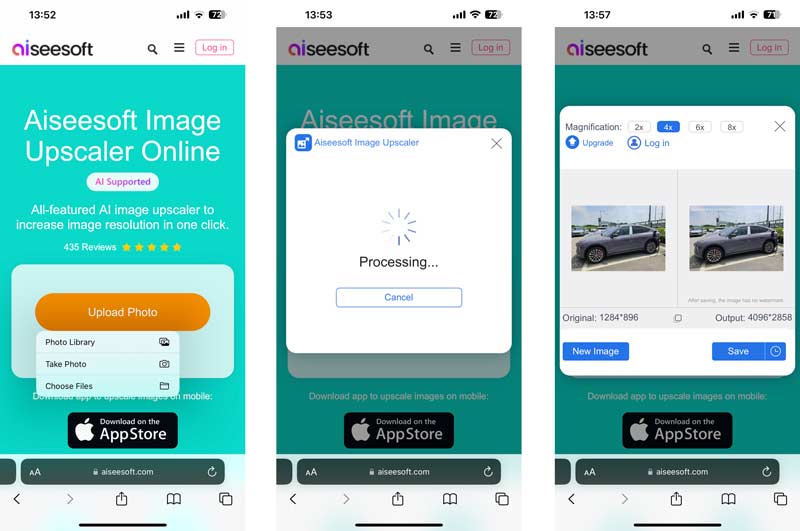
Jos haluat mieluummin helppokäyttöisen, erityisesti ilmaisen kuvankäsittelyohjelman, joka tekee epäselvästä kuvasta selkeän, voit kokeilla Photoshop-vaihtoehtoa, Ilmainen Image Upscaler verkossa. Sen avulla voit helposti parantaa ja terävöittää epäselviä ja matalaresoluutioisia kuvia.
Siinä on huippuluokan tekoälytekniikka, joka analysoi ja ymmärtää epäselvien kuvien sisältöä. Tämän tekoälyllä toimivan parannuksen ansiosta työkalu voi käyttää älykkäästi terävöitystekniikoita, jotka säilyttävät tekstuurin ja yksityiskohdat, mikä johtaa terävämpiin ja eloisempiin kuviin. Kehittyneillä algoritmeilla Aiseesoft Image Upscaler Online voi automaattisesti havaita ja terävöittää epäselviä alueita vaarantamatta kuvan yleistä laatua.
Ehkä houkuttelevin puoli tässä Photoshop-vaihtoehdossa on, että se tarjoaa ilmaisen verkkopalvelun. Voit ladata kuvatiedostoja ja kokea tekoälypohjaisen kuvanparannusvoiman kuluttamatta penniäkään. Tämä tekee siitä ihanteellisen vaihtoehdon henkilöille, jotka tarvitsevat satunnaista pikakorjausta epäselviin kuviinsa, mutta eivät halua investoida kalliisiin ohjelmistoihin. Lisäksi se tukee kaikkia suosittuja kuvaformaatteja, kuten JPG, PNG, BMP, TIF, TIFF ja paljon muuta.
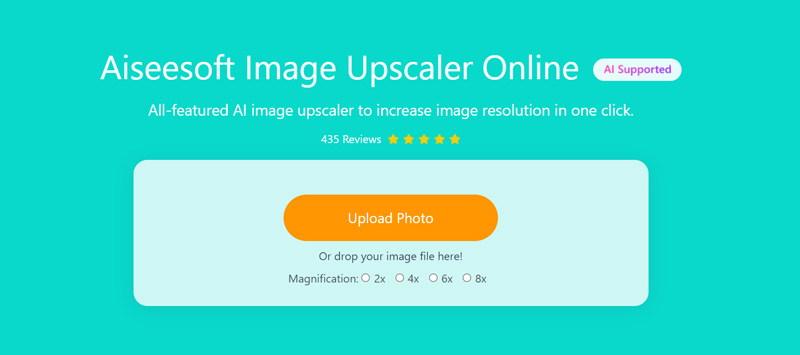
Se käsittelee ladatun kuvan nopeasti ja toimittaa terävöidyt versiot nopeasti. Voit parantaa useita kuvia yhdellä kertaa. Epäselvien valokuvien lisäksi Aiseesoft Image Upscaler Online voi myös parantaa matalaresoluutioisia kuvia, skaalata pienempiä kuvia ja poistaa tehokkaasti digitaalista kohinaa. Sen monipuolisuus tekee siitä erinomaisen vaihtoehdon erilaisiin kuvanparannustarpeisiin.
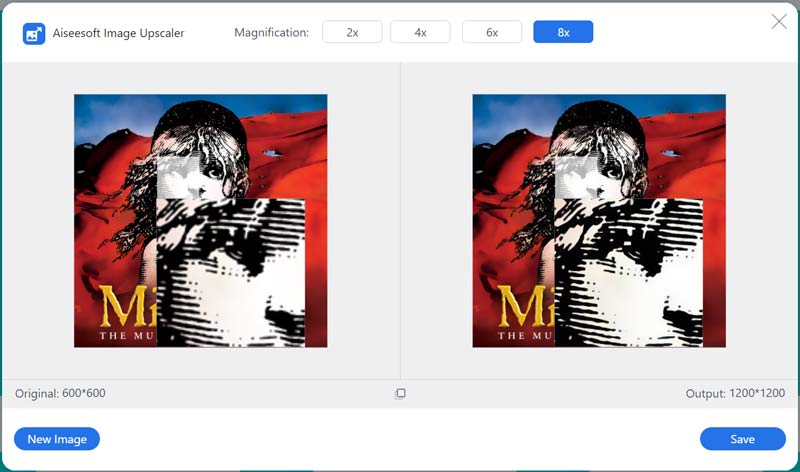
Jos etsit tehokasta mutta ilmaista vaihtoehtoa Photoshopille epäselvien kuvien terävöittämiseen, Aiseesoft Image Upscaler Online on poikkeuksellinen valinta. Voit käyttää sitä tietokoneellasi tai kannettavalla laitteella. Kun saavut sen tuotesivulle iPhonella tai iPadilla, voit asentaa mobiilisovelluksen napauttamalla App Storea terävöittää epäselviä kuvia.
Miksi kuvani pikselöidään Photoshopissa?
Voi olla useita syitä, miksi kuvatiedosto näyttää pikselöitynä Photoshopissa. Kuvan tarkkuus voi olla liian alhainen, mikä voi johtaa pikseloittumiseen kuvaa lähennettäessä tai tulostettaessa. Voit yrittää suurentaa resoluutiota nähdäksesi, auttaako se. Jos työskentelet matalaresoluutioisen kuvan kanssa ja yrität suurentaa sitä, kuva näyttää pikselöidyltä. Jos valokuvasi on pakattu voimakkaasti, se voi johtaa pikselöitymiseen. Jotkut Photoshopin tietyt työkalut tai tehosteet voivat aiheuttaa pikseloitumista, jos niitä ei käytetä oikein.
Voimmeko muuntaa huonolaatuiset kuvat korkealaatuisiksi Photoshopissa?
Kyllä, Adobe Photoshop tarjoaa erilaisia työkaluja ja ominaisuuksia, joilla voit parantaa ja parantaa matalaresoluutioisten kuvien laatua. Voit parantaa kuvan yleistä laatua käyttämällä kuvan koon muuttamista, kohinanpoistoa ja terävöitystä.
Voitko vähentää kuvan pikseleitä Photoshopissa?
Voit vähentää kuvan pikseleitä Adobe Photoshopilla. Napsauta Kuva-valikkoa ja valitse Kuvakoko-vaihtoehto. Muuta pikselien mittoja säätämällä leveys- ja korkeusarvoja. Varmista, että valitset Resample-vaihtoehdon ja valitse sopiva uudelleennäytteenottomenetelmä. Voit myös käyttää Photoshopin Tallenna verkkoon -ominaisuutta kuvan pikselien vähentämiseen. Sen avulla voit muuttaa kuvien kokoa ja optimoida niitä verkkoa varten.
Yhteenveto
Tämä viesti antaa sinulle yksityiskohtaisen oppaan terävöittää kuvia Photoshopissa. Kokeile eri lähestymistapoja löytääksesi ihanteellisen tasapainon kirkkauden ja luonnollisen ulkonäön välillä. Harjoittelemalla ja kiinnittämällä huomiota yksityiskohtiin voit tuoda valokuviesi parhaat puolet esiin Photoshopin avulla. Lisäksi suosittelemme Photoshop-vaihtoehtoa kuvien terävöittämiseen.
 Käytännöllinen opetusohjelma Refine Edge Photoshopissa aloittelijoille
Noudata oppaamme, jotta voit oppia tarkentamaan reunoja Adobe Photoshopissa ilman laadun heikkenemistä käyttämällä Refine Edge -työkalua oikein.
 Suosituimmat tavat muuttaa kuvien kokoa Adobe Photoshopissa helpoilla vaiheilla
Etsitkö opetusohjelmaa kuvien koon muuttamisesta Adobe Photoshopissa? Onneksi saimme sinut turvaan; lue alla olevat tiedot saadaksesi lisätietoja.
 Muuta taustaväriä Photoshopissa ja Background Eraserissa
Voinko muuttaa valokuvan taustavärin valkoiseksi Photoshopilla? Kuinka muutat valokuvan taustaväriä? Opi kaksi tapaa muuttaa kuvan taustaväriä.
 Jätä kommenttisi ja liity keskusteluun
Top Image Upscaler
Sovellukset kuvan tarkkuuden lisäämiseen Parhaat Photo Resizer -sovellukset Parhaat Ai Image Upscalerit Parhaat valokuvien koon muuttajat Faststone Photo Resizer Review Parhaat valokuvan suurennuslaitteet Adobe Photoshop Photo Resizer Review PicResize Arvostelut Imglager Arvostelut Parhaat GIF-suurentimet Parhaat kuvanoptimoijat Bigjpg arvostelu Parhaat valokuvatehostimet waifu2x arvostelu
Video Converter Ultimate on erinomainen videomuunnin, -editori ja -tehostin, jonka avulla voit muuntaa, parantaa ja muokata videoita ja musiikkia 1000 muodossa ja enemmän.
 100 % turvallinen. Ei mainoksia.
100 % turvallinen. Ei mainoksia.

