"Saan mielenkiintoisen kuvan Snapchatista ja haluan kuvakaappauksen siitä, koska Snapchat ei voi antaa minun tallentaa sitä. Mikä on nopein tapa kuvakaappata kuvaa? Puhelimesi on Samsung Galaxy Note 4."
Kun käytät älypuhelinta, et koskaan menetä iloasi ottaa valokuvia puhelimen kameralla tai ottaa kuvia mielenkiintoisista sovelluksista. Valokuvien ottaminen tehdään helposti napauttamalla kameraa. Näyttökuvien ottaminen tulee kuitenkin olemaan hieman tiukempi. Varsinkin kun käytät Samsung Galaxy Note 4 tai 3. Seuraavassa kuvauksessa jaamme sinulle kolme tapaa kuvakaappausta varten Samsung Galaxy Note 4/3: lla.
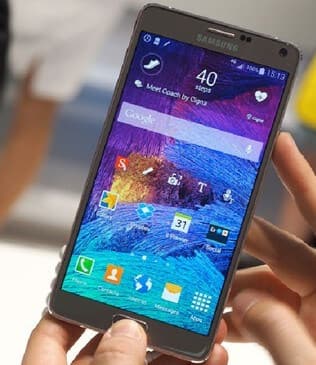
Kuten iPhone, myös Samsung-puhelin tarjoaa sinulle suoran tavan ottaa kuvakaappauksia painikkeilla.
Vaihe 1 Siirry näytölle, josta haluat ottaa kuvakaappauksen.
Vaihe 2 Painamalla "Koti" ja "Virta" -painikkeita samanaikaisesti voit ottaa kuvankaappauksen näytöllä olevista kohteista.
Vaihe 3 Sekunnin kuluttua näyttö vilkkuu hetkeksi, ja suljinääni kertoo, että olet ottanut kuvankaappauksen onnistuneesti.
Tämä kuvakaappaustapa on ainutlaatuinen Samsung-puhelimissa. Tarvitset vain eleen palmujen pyyhkäisyn pikakuvakkeen ottamiseksi kuvakaappauksesta.
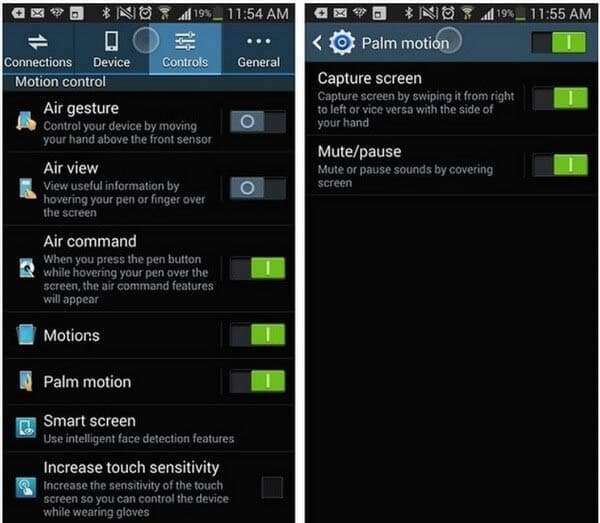
Vaihe 1 Ota palmujen pyyhkäisy Galaxy Note 3/4: llä käyttöön
Galaxy Note 4: Pyyhkäise alas näytön yläreunasta ja napauta hammaskuvaketta siirtyäksesi kohtaan "Asetukset"> Ota käyttöön "Liike ja eleet".
Galaxy Note 3: Avaa "Asetukset"> "Ohjaimet"> "Kämmenliike" päälle. Tee samoin myös "Sieppaa" -näyttöasetuksissa.
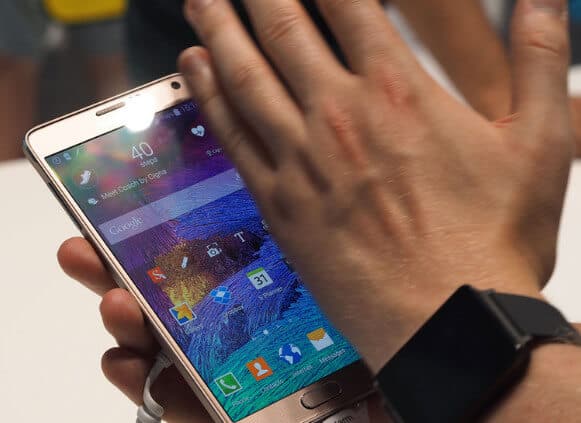
Vaihe 2 Ota kuvakaappaus
Aseta käden reuna näytön yhdelle puolelle ja pyyhkäise toiselle toiselle saadaksesi kuvakaappauksen haluamaasi kuvaa varten.
S-kynä on Samsung-puhelimen luoma, ja myös tämä menetelmä on ainoa tapa, jonka saaminen vaatii ylimääräisen varaston hankkimisen. S Pen mahdollistaa monien päivittäisten tehtävien hoitamisen, kuten muistiinpanojen kirjoittamisen, sähköpostien toistamisen ja kuvakaappauksien ottamisen.
Vaihe 1 Ota S-kynä ulos Galaxy Note 3/4 -laitteesta, paina S Pen -painiketta ja pidä painiketta alhaalla, ja napauta mitä tahansa näytön kohtaa avataksesi "Ilmakomento" -valikon.
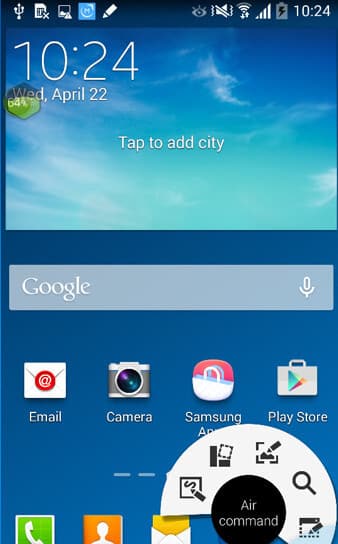
Vaihe 2 Valitse S Pen: llä "Screen Write", kuten yllä olevassa kuvassa.
Vaihe 3 Galaxy Note 3/4 -kaappauskuvasi antaa kuvan näytöstä riippumatta.
Sitten löydät kuvakaappauksesi tallennettuna kuvagalleriaan. Tässä artikkelissa keskitytään näyttämään kolme tapaa ottaa kuvakaappaus Samsung Galaxy Note 3/4: stä. Jos käytät iPhonea, lue vain tämä sivu kuvakaappaus iPhone.
Mitä mieltä olet tästä viestistä?
Erinomainen
Arvostelu: 4.8 / 5 (perustuu 68-luokituksiin)

27. kesäkuuta 2018 16:50 / Päivittänyt Jenny Ryan että kuvakaappaus
 Ilmainen Samsung Data Recovery - Palauta poistetut tiedot ilmaiseksi Samsungilta
Samsung Galaxy Note 3/4 -kuvakaappaukset poistettiin vahingossa? Palauta vain poistetut tiedot heti.
 3 tapaa ottaa kuvakaappaus Dellistä
Täällä voit tehdä kuvakaappauksen Dellistä eri tavoin.
 Kolme tapaa tulostaa näyttö Macissa
Kuinka ottaa kuvakaappauksia Macilla? Tämä sivu kertoo kolme tapaa tulostaa Mac-näyttö helposti.
 Jätä kommenttisi ja liity keskusteluun
