
Yhteenveto
Etsitkö parhaita Pokemon-pelejä? Tämä viesti johdattaa Pokemon-pelien historian yhdessä kymmenen parhaan Pokemon-peliluettelon kanssa. Voit myös oppia kuinka Pokemon-peli tallennetaan seuraavasta artikkelista.

Yhteenveto
Etsitkö parhaita Pokemon-pelejä? Tämä viesti johdattaa Pokemon-pelien historian yhdessä kymmenen parhaan Pokemon-peliluettelon kanssa. Voit myös oppia kuinka Pokemon-peli tallennetaan seuraavasta artikkelista.
Pokémon (Pokemon) voidaan pitää poikkeuksellisena pelaamisen kehityksessä, mutta se on silti yksi kaikkien aikojen ikonisimmista videopelisarjoista. Tämä suosittu RPG (roolipeli), jonka Nintendo esitteli maailmalle Game Boy -peleinä vuonna 1996, tuli pian kansainväliseksi sensaatioksi. Miljoonat pelaajat ympäri maailmaa ovat sen jälkeen rakastuneet Pokemoniin. Vaikka et pelaisi pelejä, saatat pelata Pokemon-kortteja ja tuntea sen animaation ja sarjakuvan.

Pokemon-pelit
Kahdenkymmenen vuoden ajan Pokémon-yritys ja Game Freak ovat kehittäneet monia mielenkiintoisia pelejä ja sen monia spin-off-sukupolvia ensisijaisesti Nintendon pelituotteille. Alkuperäisestä Game Boysta 3DS: ään asti on ollut Pokemon-pelejä jokaiselle suurelle Nintendo-pelilaitteelle. Tässä artikkelissa puhumme viidestä parhaasta Pokemon-pelistä ja viidestä hulluista hyvästä online-pelistä yleensä ja esittelemme tehokkaan tavan tallentaa Pokemon-pelejä, jos sinulla on kysyntää.
Kun Pokemon-pelit täyttävät 20 vuotta tänä vuonna, ja AR (lisätyn todellisuuden) Pokemon GO -pelin lähestyvän tulon myötä haluamme listata 5 hienoa videopeliä, ei erityisessä järjestyksessä, katsoa taaksepäin parhaimmista sarjoista Pokemon-pelien historiaa.
Pokémon: Punainen ja sininen versio
Pokemon-sarjan ensimmäisissä erissä Pokemonin punainen versio ja sininen versio julkaistiin alun perin Japanissa Pocket Monsters: Red & Green -versiona vuonna 1996. Ne julkaistiin punaisena ja sinisenä versiona, kun ne ensimmäisen kerran esiteltiin Amerikkaan, Australiaan ja Eurooppaan. Ehkä Punainen ja Sininen versio ei ole paras Pokemon-peli, mutta klassisen grafiikan ja musiikin kanssa sen on annettava sinulle syvin vaikutelma. Jo tänään, kun aloitat matkan Pokemonilla, ota Pokemon-kouluttajan rooli ja matkusta maan yli etsimällä Pokemon-hirviötä alkuperäisestä 150, taistele ja käy kauppaa kohdatessasi kuntosalin johtajia ja yrittäessäsi pysäyttää Team Rocket, voit silti tuntea alkuperäisen jännityksen siitä.

Pokemon-peliluettelo - Pokémon: Punainen ja sininen versio
Pokémon: Tulipunainen versio
Jos punainen ja sininen versio vie sinut Pokemon-maailmaan, palopunainen voi antaa sinun palata Kanton fantastiseen maailmaan. Alkuperäiseen Pokemon-peliin verrattuna Fire Red -versiossa on paljon parempaa laatua ja musiikkia. Upea GBA-grafiikka ja paljon yllättäviä uusia ominaisuuksia, seikkailu voi antaa sinulle paremman pelikokemuksen. Lisäksi voit toistaa sitä DS: llä. Jos se on ensimmäinen Pokemon-peli, jota pelaat, ei ole epäilystäkään siitä, että Fire Red on aina sydämesi kaikkien aikojen paras Pokemon-peli.

Pokemon-peliluettelo - Pokémon: Fire Red -versio
Pokémon: Platinum-versio
Aivan kuten Pokemon Yellow (Special Pikachu Edition), Platinum-versio on lisäosa Pokemon-franchising-versiossa, laajentuen Pokemon Diamond / Pearl -sarjaan ja lisäämällä upeimman legendaarisen jatkokokemuksen Pokemonilla. Se pysyy silti uskollisena klassiseen Pokemon-tyyliin. Voit kaapata lisää verkkovierailuja, matkustaa mielenkiintoisella uudella alueella ja nauttia huomattavasti parannetusta moninpelin ominaisuuksista. Lisäksi se on ensimmäinen sukupolvi, joka kokeilee erilaisia kamerakulmia.
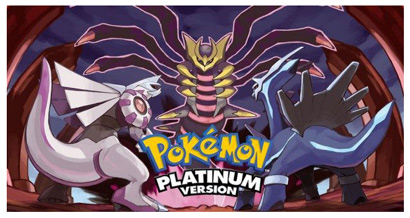
Pokemon-peliluettelo - Pokémon: Platinum-versio
Pokémon: keltainen versio
Jos olet koskaan pelannut Pokemonin punaista ja sinistä versiota, huomaat, että Pokemonin keltainen versio on periaatteessa sama peli kuin entinen. Se seuraa animea tarkemmin kuin muut versiot, ja sen avulla voit valita Pikachun aloittelija Pokemoniksi. Joten jos et ole ennen pelannut yhtäkään Pokemon-peliä, keltainen versio voi olla paras valinta aloittaa. Parannetulla grafiikalla, monimutkaisemmalla värivalikoimalla ja uusilla ääninäytteillä tästä erityisestä Pikachu-versiosta voi helposti tulla sydämesi paras Pokemon-peli, jopa nostalgialle.
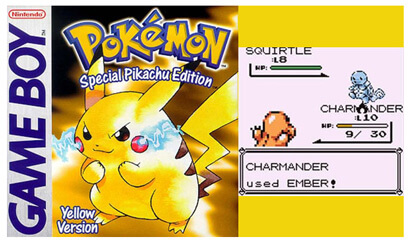
Pokemon-peliluettelo - Pokémon: keltainen versio
Pokémon: Timantti- ja helmiversio
Diamond and Pearl Versio on Nintendo DS: n ensimmäinen Pokemon-peli, joka vie sinut uudelle alueelle nimeltä Sinnoh, jossa kaksi ainutlaatuista Pokemonia ovat symboleja. Yksi on nimeltään Dialga, ja sen sanotaan voivan hallita aikaa. Toista kutsutaan Palkiaksi, jolla on kyky hallita tilaa. Lisäksi se lisää 107 uutta Pokemonia aloittelijoille. Seikkailusi aikana, jolla saat valmiiksi Pokemon-tuotteesi, Pokemon & Team Galaxy kietoutuvat tarinaan ja johtavat sinut fantastiseen matkaan Sinnoh-alueen yli. Nintendo Wi-Fi -yhteyden käyttö tarkoittaa, että sinulla on parempi yhteys toisiinsa.

Pokemon-peliluettelo - Pokémon: Diamond and Pearl -versio
Ensimmäisessä osassa luetteloimme 5 kaikkien aikojen parhaita Pokemon-pelejä pelaamaan takaisin Pokemon-pelien historiaan. Seuraavassa osassa puhumme viidestä ilmaisesta Pokemon-pelistä verkossa, jotta voit pelata vapaa-aikana.
Chesnaught's Spiky Shield
Chesnaught's Spiky Shield on melko yksinkertainen Pokemon-peli verkossa. Voit hallita Spiky Shield -painiketta napsauttamalla näppäimistön vasenta ja oikeaa nuolta puolustaaksesi hyökkäyksiä. Lisäksi se voi suojata käyttäjää kaikilta liikkeiden vaikutuksilta, joita kohde käyttää käännöksen aikana, jota käytetään, mukaan lukien bonukset. On kolme hyökkääjää, jotka sinun pitäisi estää, Pin Missile, Rock Wrecker ja String Shot. Ja voit syödä Oran-marjaa lisätäksesi voimaa.
Jos kärsit yhden hyökkääjän, kärsit vahingoista, jotka ovat yhtä suuri kuin 1/8 suurimmasta HP: stä. Jos Spiky Shield kuitenkin estää hyökkäyksen, Rocky-kypärän, raa'an ihon ja rautapallon vaikutukset eivät voi aktivoitua. Ja kun mittari on täynnä, voit painaa välilyöntiä laukaistaksesi väliaikaisen suojan paremmin puolustamaan hyökkäyksiä.

Pokemon-peliluettelo - Chesnaught's Spiky Shield
Paeta Gengarin kartanosta
Paeta Gengarin kartanosta on erittäin hauska online-Pokemon-peli, joka voi kouluttaa nopean reagointikykysi. Olet loukussa pelottavassa kartanossa, ja sinun on noudatettava oikeita ohjeita paetaksesi sieltä. Älä kuuntele Gengaria, se asettaa ansoja estämään sinut pakenemasta kartanoon antamalla väärät ohjeet. Joten mihin suuntaan Gengar antaa sinulle, sinun tulisi valita vastakkainen suunta. Toisin kuin Gengar, Pumpkaboo opastaa sinua ja antaa sinulle oikeat tilaukset, joten sinun on ehdottomasti noudatettava sitä. Online-Pokemon-pelistä tulee yhä vaikeampaa, joten voit nopeuttaa reaktioitasi jatkuvasti.

Pokemon-peliluettelo - Escape from Gengar's Mansion
Turtwigin kohde Smash
Turtwigin tavoite Smash on ilmainen online-peli Pokémon.com-sivustossa, joka muistuttaa suuresti Angry Birds -pelejä. Sinun on napsautettava ENERGY BALL -painiketta säätääksesi kuvan kulmaa ja vapauttamalla painike ampuaksesi energiapalloja. Turtwig istuu alustalla, joka liikkuu jatkuvasti ylös ja alas, sinun on hallittava Turtwigia ja ampettava kulma murskataksesi kohteita niin monta kuin mahdollista yhdellä hyökkäyksellä. Mitä enemmän kohteita lyö, sitä voimakkaammasta Energy Ballista tulee. Kun useita kohdejoukkoja on tuhottu, voit siirtyä seuraavalle tasolle. Koko peli on aikarajoitettu ja se kestää 99 sekuntia. Kun aika on ohi, Turtwig tuhoaa jäljellä olevat kohteet Solar Beam -sovelluksella, ja lopullinen tulos näytetään.

Pokemon-peliluettelo - Turtwigin kohde Smash
Delphoxin tulinen paeta
Kun pelaat Delphoxin tulinen paeta, sinun on tunnettava tuntevani tämä klassinen pieni peli. Voit vetää hiirtä ohjataksesi lautaa siirtyäksesi vasemmalle ja oikealle. Tällä tavoin voit käyttää taulua pomppiaksesi palopallon maaliin välttämällä kivisiä ja metallisia lohkoja. Voit myös tarttua pelin tarpeisiin, jotta tiilet murtuisivat paremmin. Kaikki lisävoimat ovat tavalla tai toisella hyödyllisiä. Sinun ei pitäisi unohtaa heitä. Yritä loukku pallo ruudukon reunaa tai yläosaa saadaksesi paljon rikokatteja. Sinulle annetaan neljä elämää pelata peliä, sen jälkeen sinun on palattava alkuperäiseen pisteeseen pelataksesi peliä.

Pokemon-peliluettelo - Delphoxin Fiery Escape
Shiftry's Big Seed Fling
Shiftry's Big Seed Fling on yksi helpoimmista Pokemon-peleistä. Sinun tarvitsee vain napauttaa valitsemasi siemenä lähettääksesi se korkeammalle ilmaan. Ennen kuin aloitat pelin, sinulle annetaan kolme valitsemasi siementä. Ne ovat suuria, raskaita siemeniä, pieniä, kevyitä ja tavallisia siemeniä, voit valita yhden niistä tarpeen mukaan. Aloitat pelin yhteensä 10 napautuksella, ja joka kerta kun napautat siementä, menetät lehden. Pelin aikana näet vihreät ja punaiset lehdet. Vihreä lehti voi antaa sinulle vielä yhden siemenhanan, ja punainen lehti voi saada sinut ampumaan siemenen nopeasti ilmaan. Se on todella yksinkertainen peli, mutta se on erittäin vaikeaa, jos haluat ansaita korkeat pisteet.

Pokemon-peliluettelo - Shiftry's Big Seed Fling
Saatat huomata, että kaikki ympärilläsi pelaavat Pokémon Gota. Ei ole epäilystäkään siitä, että Pokemon Go on suosituin peli nyt. Riippumatta iOS- ja Android-käyttäjistä, he kävelevät ulkona löytääkseen Pokémonin. Joillekin ihmisille he haluavat mieluummin pelata klassisia Pokemon-pelejä ja jakaa tulokset muiden pelaajien kanssa. Ja monissa olosuhteissa heidän on tallennettava peliprosessi tee opetusohjelma. Joten tämän artikkelin viimeisessä osassa näytämme sinulle tehokkaan tavan tallentaa online-Pokemon-pelejä. Ensin sinun on ladattava ja asennettava ammattilainen Pokemon-pelien tallennin auttaa sinua tekemään niin.
Vaihe 1 Käynnistä tämä tehokas Pokemon-pelien tallennusohjelmisto tietokoneellesi.
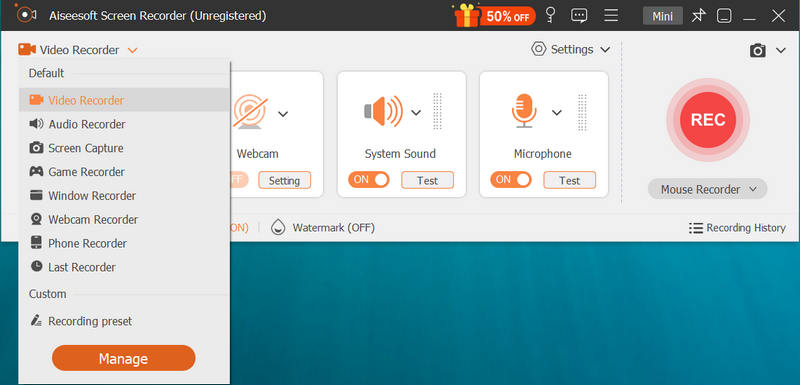
Vaihe 2 Valitse äänittää järjestelmääänestä tai mikrofoniäänestä tarpeen mukaan. Tässä suosittelemme, että valitset Järjestelmäääni ja poista mikrofoniäänen valinta kohinan välttämiseksi.
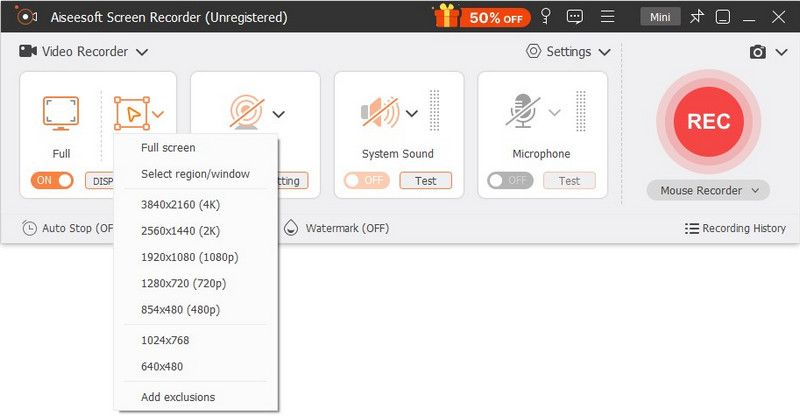
Vaihe 3 Aseta tallennusalue niin, että sieppaat Pokemon-pelejä paremmin verkossa. Napsauta "REC" aloittaaksesi online-Pokemon-pelin tallennuksen. Käyttäjäystävällinen ohjelma ei häiritse sinua nauhoituksen aikana, ja voit pelata kätevästi ilmaista Pokemon-peliä tavalliseen tapaan.
Vaihe 4 Kun nauhoitus on ohi, kosketa "Pysäytä" -painiketta lopettaaksesi online-pelin nauhoituksen.
Voit tallentaa haluamasi online Pokemon-pelit helposti tällä erinomaisella sovelluksella, ja tallennettu video tallennetaan automaattisesti MP4- tai WMV-tiedostoksi asetuksesi perusteella. Lisäksi online-Pokemon-pelien lisäksi se voi auttaa sinua kaappaamaan kaikki tietokoneesi toiminnot. Jos haluat Tallenna video, voit myös käyttää tätä ohjelmistoa. Ja jos ainoa huolenaiheesi on ääniraita, voit käyttää sitä kaappaa MP3-äänitiedosto.
Tässä artikkelissa annamme pääasiassa 5 hienoa Pokemon-peliluetteloa, joka vie sinut takaisin fantastiseen Pokemon-maailmaan. Aivan kuten Pokemon Go, ne ovat kaikki tuolloin suosituimpia Pokemon-pelejä. Listaamme myös 5 hauskaa Pokemon-peliä verkossa, jotta voit pelata vapaa-ajalla. Jos haluat tallentaa pelin prosessin, voit ladata tallennusohjelmiston ilmaiseksi kokeillaksesi. Lisäksi, jos et usko, että tämä pelitallennin ei ole ihanteellinen, voit löytää paras pelien tallennusohjelmisto muissa paikoissa. Vihdoinkin haluamme kertoa sinulle tärkeän tiedon kääntääksesi huomiosi pois Pokemon Go -palvelusta, toisin sanoen vuotaneesta uusimmasta Pokemon-peliluettelosta, Pokemon Sun ja Moon lähestyvät nopeasti.
Voit oppia vaiheet alla olevasta videosta:


Mitä mieltä olet tästä viestistä?
Erinomainen
Arvostelu: 4.8 / 5 (perustuu 441-luokituksiin)

20. tammikuuta 2021 10:05 / Päivittänyt Jenny Ryan että Tallenna video
 Paras Android-emulaattori Android-pelien pelaamiseen tietokoneella
Kuinka pelata Android-pelejä tietokoneella? Tarvitset Android-emulaattorin tietokoneelle. Lue tämä artikkeli ja löydä paras tietokoneen Android-emulaattori.
 Kuinka nauhoittaa League of Legends -pelejä
Haluatko tallentaa kuuluisan LOL: n toisto- ja katselukertoihin? Lue tämä artikkeli tietääksesi enemmän tämän pelin tallentamisesta.
 Viisi parasta Windows-pelien tallennusohjelmistoa
Haluatko löytää parhaan pelintallennusohjelmiston Windows-tietokoneelle? Täällä tarjoamme sinulle helpon tavan tallentaa pelisi HD-laatuisena.
 Vuoden 2021 parhaat iPhone-sovellukset ja vianetsintä
Tarkista vuoden 2021 parhaat iPhone-sovellukset suosittujen luokkien (musiikki, valokuva, video, sosiaalinen verkostoituminen jne.) Sekä iPhone-sovellusten vianetsintävinkkien perusteella.
 Kuinka tallentaa pelin Xbox 360: lle
Haluatko hienosti Xbox 360 -peleihin? Siirry tallentamaan Xbox 360 -pelejä seuraamalla tässä viestissä jaettuja tapoja.
 Kuinka nauhoittaa Skype-videopuheluita Windows 10/8/7 -käyttöjärjestelmässä
Tämä opas näyttää sinulle, kuinka Skype-videopuhelut tallennetaan, jotta voit tallentaa nämä tärkeät Skype-videopuhelut tulevaa käyttöä varten.
 Jätä kommenttisi ja liity keskusteluun